【DVD 轉 MP4/USB 教學】7 大 DVD 轉檔軟體推介
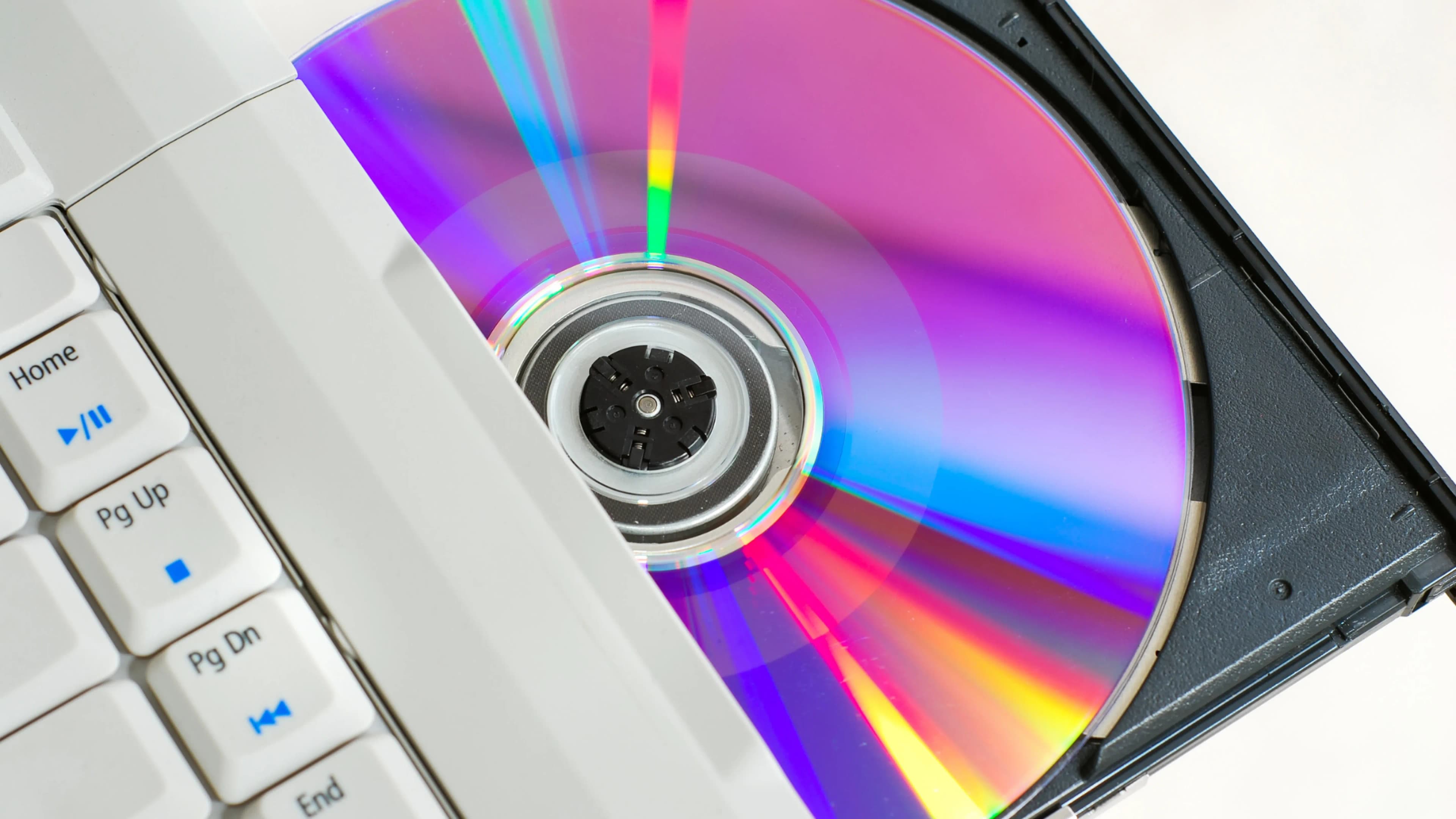
隨著科技的進步,DVD ROM 已成為過去式,取而代之的是更方便和易於儲存的數位檔案格式 MP4。然而,很多珍貴的影像和記錄仍然被保存在 DVD 上,那麼該如何將 DVD 轉換成 MP4?本文將將介紹網上 7 個 DVD 轉 MP4 軟體,比較它們的優缺點,教你如何輕鬆轉檔!

DVD ROM 是什麼?
DVD 全名是 Digital Versatile Disc 數位多功能光碟,是一種光碟儲存格式。它可以用於儲存數位資料,包括電影、音樂、照片和軟體等。它比 CD 容量更大,可以儲存更多的資料。DVD ROM(Read Only Memory)則是一種只能讀取的 DVD,通常用於儲存電影和音樂等娛樂媒體。
DVD 的功能
DVD 最主要的功能就是儲存和播放影像,常用於儲存電影、電視節目等媒體,支援多種解像度和影像格式,亦支援多種音效格式,如杜比數位、DTS 等,也提供選單、字幕等互動功能。此外,DVD 也可以用於儲存電腦資料,常用於備份媒體檔案和重要文件。
為甚麼要將DVD轉換成MP4等數碼格式?
自從智能電話、平板電腦等設備興起後,數位檔案格式就開始普及,並逐漸取代 DVD 成為主流。MP4 是一種廣泛支援的數位檔案格式,可以在不同的裝置上播放,包括電腦、手機和平板電腦,還可以在網絡上與多人分享。將 DVD 轉換成 MP4 有以下好處:
- 方便播放:DVD 需要使用特定的光碟機才能播放,而現在許多手機、電腦、平板電腦等設備都不再配備光碟機,轉換成 MP4 格式就可以方便在各種設備上播放。
- 節省空間:DVD 的容量較大,而 MP4 格式可以壓縮影像和音效,使文件大小更小,節省儲存空間。
- 輕鬆傳輸:MP4 格式可以通過電子郵件、雲端、USB 等方式輕鬆傳輸。
- 易於編輯:MP4 格式可以使用各種影片編輯軟體進行剪輯、合併、添加字幕等操作,方便進行後期製作。
如何保存 DVD 中的珍貴相片和影像?
舊時的 DVD 變得難以讀取,除了自行使用網上轉檔軟件外,你亦可以透過 Capture HK 數位媒體數碼化服務,將它們數碼化,再利用 Google 相簿儲存和分類,方便日後回顧!
比較 7 大 DVD 轉 MP4 軟件
網上有不同的轉檔軟件,以下來比較一下它們的優缺點。
1. WinX DVD Ripper Platinum
WinX DVD Ripper Platinum 針對 DVD 轉檔而設,支援所有類型的 DVD,包括加密的光碟,亦可選擇章節轉換,並提供簡易的影片編輯功能。此外,它還支援內置及外掛字幕、硬體加速及多線程轉換。
可是,它的影片編輯功能較少,無法微調編碼選項,只有三種畫質可選,亦不支援 MKV 輸出,無法支援多國字幕或音軌,且 GPU 使用率低,轉檔效能不太好。
2. HandBrake
HandBrake 支援 Windows、Mac 和 Linux 等多種作業系統,可以將被加密和被區域鎖定的光碟轉為 MP4 和 MKV 格式,並提供多種選項讓用戶調整參數。此外,它還支援多種編碼格式、可選擇不同字幕和音軌、提供基礎的濾鏡功能、可編輯章節及支援第三方硬體編碼器等。
然而,它的操作界面相對複雜,需要較長時間學習使用,且不提供影片編輯功能,和只有簡體中文界面,使用起來較不方便。
3. VLC
VLC 除了是一個多媒體播放器,還支援簡單的 DVD 轉碼功能。它支援多種音頻、視頻格式,可將 DVD 轉碼為 MP4 H.264、H.265、WMV、WebM 和多種格式,還提供了一些基本的影片編輯功能,如旋轉、裁剪、調整大小等。
可是,VLC 無法解密受保護的 DVD,也無法控制解像度、比特率、幀率、長寬比、音量等,未能滿足想精確控制 DVD 轉檔質素的用家。
4. Freemake DVD Ripper
Freemake DVD Ripper 有 50 多個預設的轉換格式,可以將 DVD 轉換為 MP4、WMV、AVI 等視頻文件,方便在不同設備上播放,同時亦可以轉換一些加密 DVD。
然而,轉換一些受保護的 DVD 時,Freemake 或會出現故障。使用免費版本時,會經常彈出廣告,而且轉換後會有 Freemake 水印,除非付費,否則操作起來不太方便。
5. Movavi Video Converter
Movavi Video Converter 是 Movavi 出品的轉檔軟件,其公司專注出品影片編輯、螢幕錄製和照片編輯等軟體。這轉檔軟件能將影音檔案轉換為 180 多種格式,且有影片編輯功能,支援 NVIDIA、Intel 和 AMD 的硬體加速轉檔,以及自家的 SuperSpeed 快速轉檔技術。操作界面也容易上手,可以保留影片中的多音軌和多重字幕。
可是,它不支援受保護的 DVD,亦不支援 H.265 或 VP9 格式。試用期只有 7 天,7日後則須付費使用。
6. Wondershare UniConverter
Wondershare UniConverter 是一款功能多樣化的影音轉檔軟件,由專門出品影音和照片軟件的公司 Wondershare 所開發。它內置了影片和DVD轉檔、影片下載、影片壓縮、影片編輯、合併轉檔、影片錄製、DVD 燒錄、播放器、工具箱等功能,並支援多字幕及多音軌,編碼格式支援了 H.264、H.265、AVI、MPEG-4 四種,也支援硬體加速。
然而,它不支援加密 DVD,試用版也沒有硬體加速,只能轉換影片長度的三分之一。
7. Any Video Converter
Any Video Converter 使用開放原始碼的軟體來做編解碼,支援幾十種常見的影音格式,還有 YouTube 影片下載及簡單的影片影片編輯功能。
可是,免費版不支援 DVD 轉換及製作目錄的功能。它對於顯示卡的硬件加速支援度較低,所以轉檔速度較慢,界面也不太易用。
DVD以外的其他媒體也能輕鬆永久珍藏!
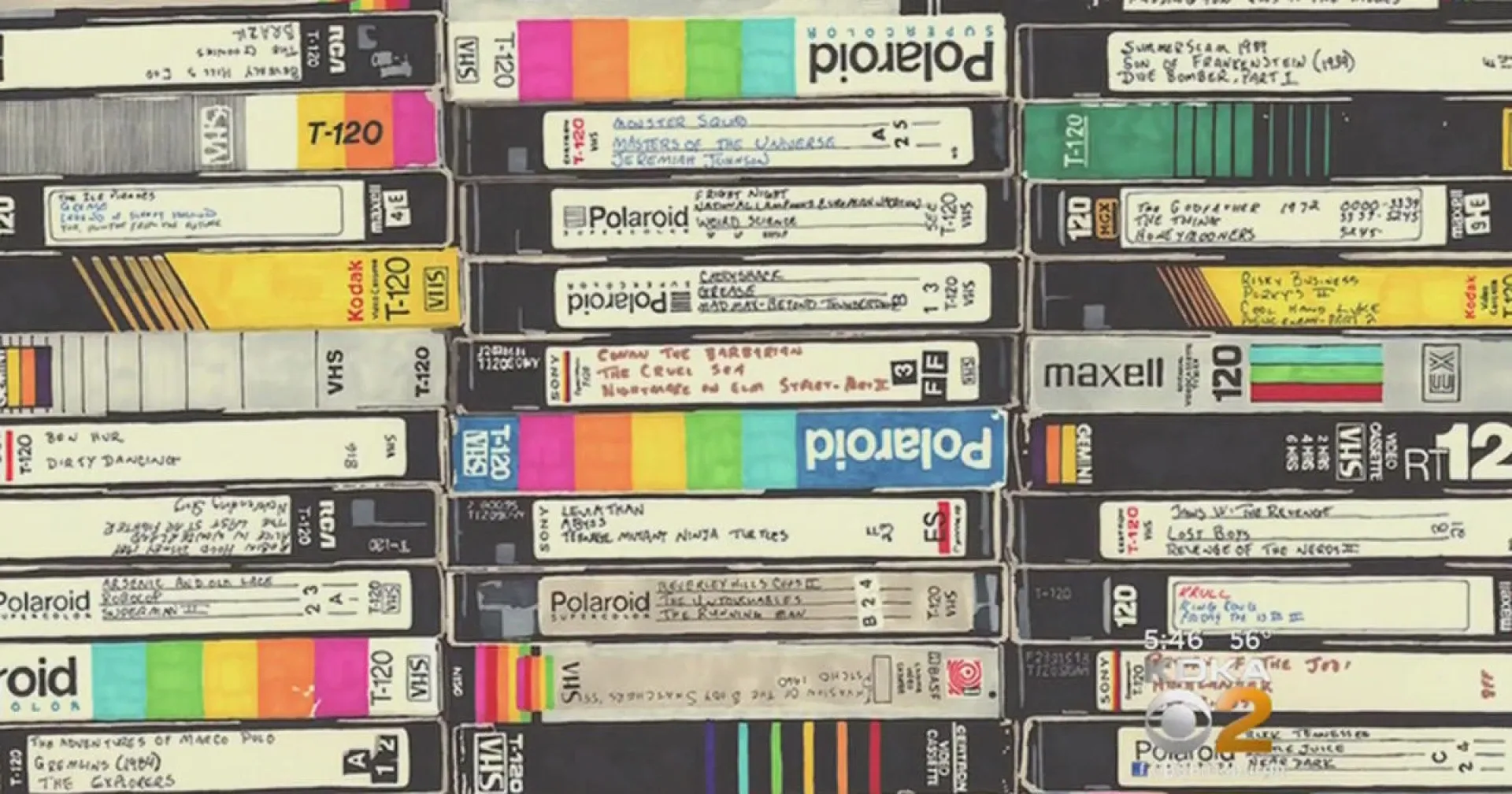
Capture.HK 的數位媒體數碼化服務不單能轉換DVD影像,我們的專屬數碼化技術亦可以高效率地將各類舊媒體數碼化,例如為你將每張相片和每個錄影帶數碼化至原始解像度。數碼化後的相片和影像會以 Google 相簿儲存,方便你進行分類和處理,更好保存和隨時查看!
DVD 轉 MP4 的常見問題
1. 如何將加密的 DVD 轉換為 MP4?
在轉換加密的 DVD 前,請確保你合法擁有它。你可以使用能繞過加密保護的轉檔軟體,或交給 Capture HK 幫你進行數碼化轉換。
2. 能否使用 Windows Media Player 將 DVD 轉成 MP4?
Windows Media Player 能播放媒體檔案和轉換 CD,但不能將 DVD 轉換成 MP4。
3. 能否使用 Windows / Mac 機中的內置應用程序將 DVD 翻錄成 MP4?
不能,沒有內置的 DVD 翻錄程式,而且大多影視 DVD 都受版權限制,不能隨便翻錄。
Loading...