將 DVD 轉換為數位的終極教學
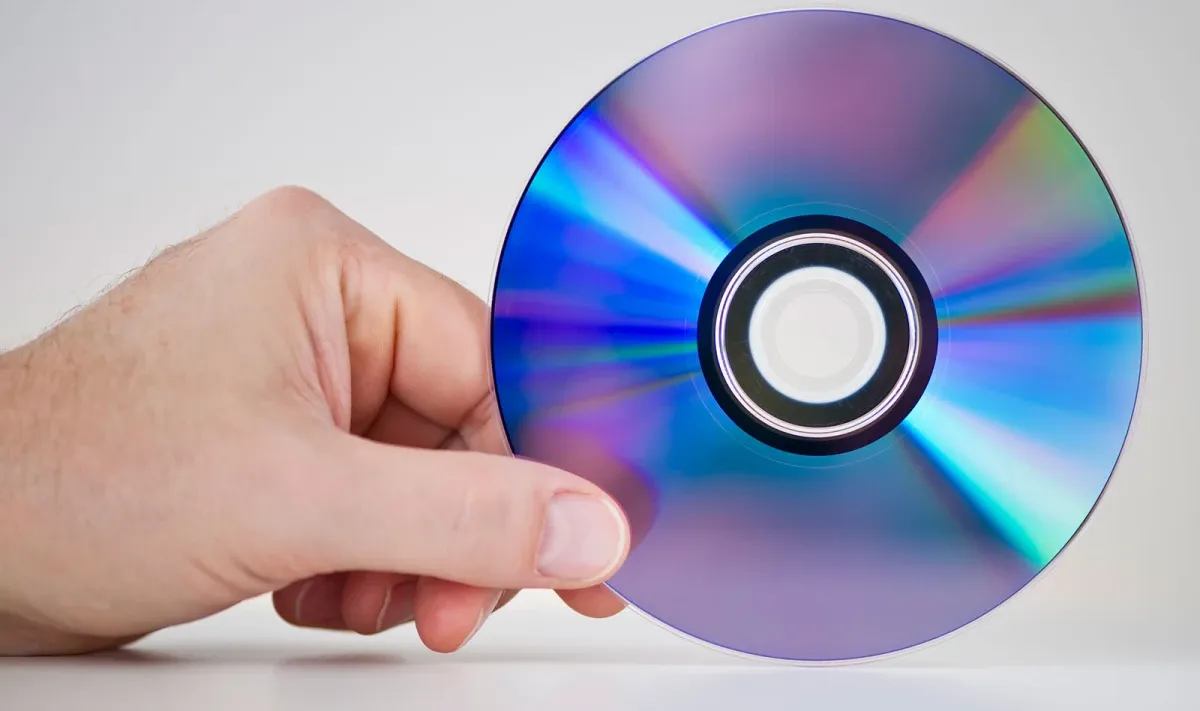
將 DVD 轉換為數碼格式會帶來許多好處,包括容易保存和方便。 在這份教學中,Capture 將引導你完成數碼化流程,包括必要的設備和不同的轉換方法,並推薦適合各種設備和用途的理想文件格式。
為什麼需要數碼化 DVD
透過數碼化你的 DVD,你可以確保其好好保存並享受眾多好處。 以下是一些常見原因:
- 隨著時間的推移而退化:DVD 往往會隨著時間的推移而降級,從而導致影像品質下降。 透過數碼化你的 DVD,你可以保留寶貴的記憶並防止退化,確保長期享受。
- 節省實體空間:騰出家中的實體空間來放置笨重的 DVD 盒和架子。 你可以將整個收藏儲存在硬碟或雲端。
- 更好的整理:透過數碼文件,你可以輕鬆搜索特定影片,創建自訂播放列表,並根據年份、人物或你喜歡的任何其他條件整理影片。
- 編輯與分享:你可以使用各種軟體工具編輯影片、使用效果增強影片、修剪場景或建立編輯。 此外,你還可以在線上與朋友和家人分享你的珍貴回憶。
數碼化 DVD 需要什麼?
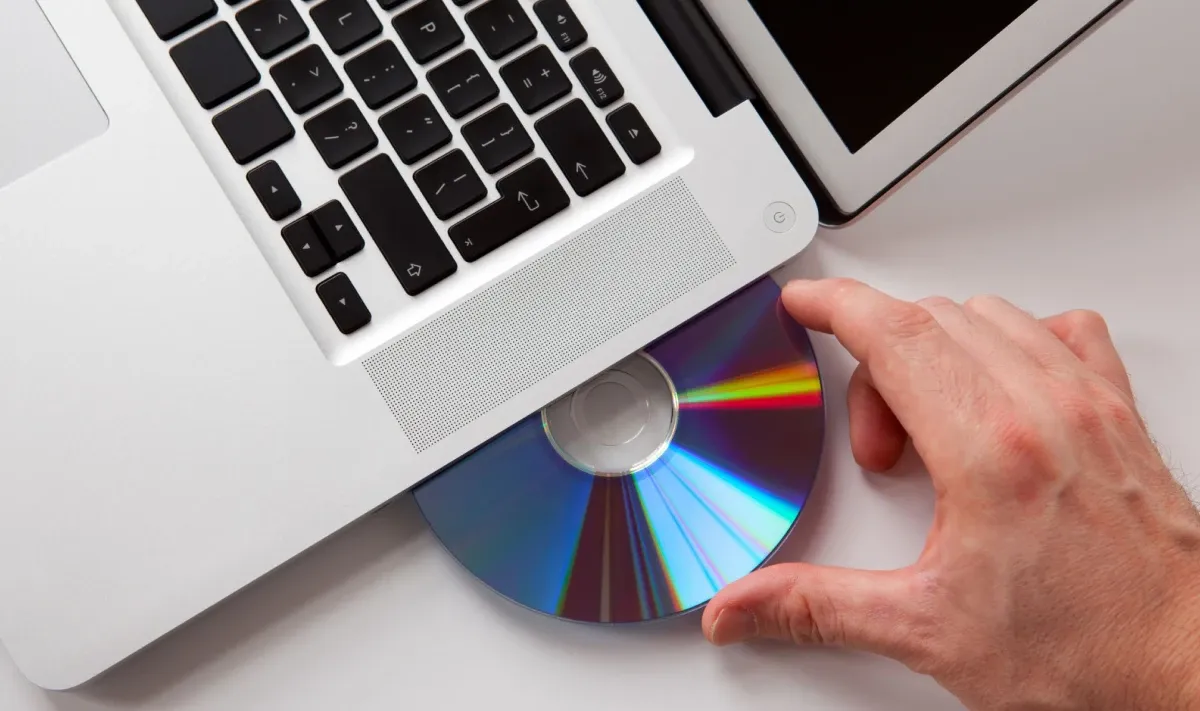
在數碼化之前,我們先收集必要的設備。
1. 一台有 DVD/藍光光碟機或外部光碟機的電腦
要將 DVD 數碼化,你需要一台內建 DVD/藍光或外部 DVD 光碟機的電腦。 讓你可以讀取 DVD 的內容並將其轉換為數碼檔案。 如果你的電腦已有光碟機,則一切就緒。 但是,如果你使用的是沒有專用磁碟機的較新機器或筆記型電腦,則可以輕鬆購買外部磁碟機來滿足此要求。
2. DVD 複製軟體
接下來,你需要 DVD 複製軟體從光碟中提取內容,並將其轉換為數碼檔案。 線上提供各種開源軟體選項,包括免費版本和付費版本。
3. 外接硬碟
強烈建議準備一個外部硬碟來儲存你的數碼化 DVD。
選擇具有足夠儲存容量的外部硬碟可讓你安全地儲存和存取數碼化 DVD,為保存和整理影片提供可靠的解決方案。
自行數碼化 DVD 的步驟
有多種方法可用於數碼化 DVD。 以下是三種流行的方法:
1.DVD 翻錄應用程式
DVD 抓取應用程式是專門設計用於提取 DVD 內容,將其轉換為數碼格式的軟體程式。 這些應用程式提供了一系列功能和自訂選項。 一些流行的 DVD 翻錄應用程式包括 HandBrake、MakeMKV 和 WinX DVD Ripper。
| 優點: | 缺點: |
|
|
2. 數碼轉換器
數碼轉換器是連接到電腦並直接將 DVD 內容轉換為數碼格式的裝置。 它們通常易於使用,不需要廣泛的技術知識。
| 優點: | 缺點: |
|
|
3. 數碼服務(最好!)
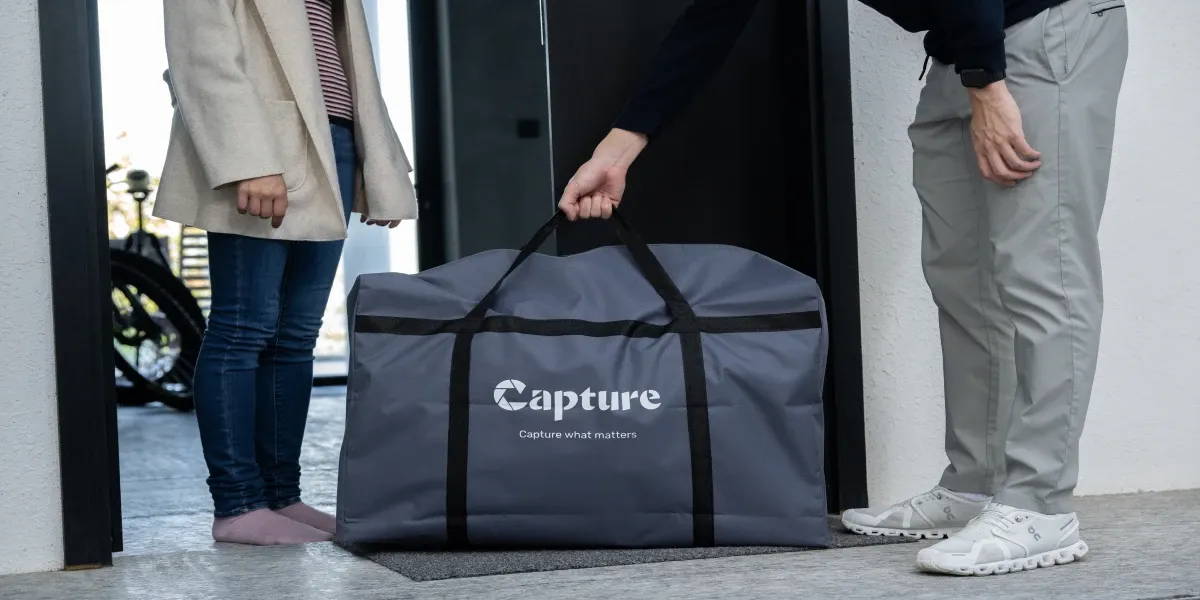
如果你喜歡無憂無慮的選擇,可以考慮使用 Capture 等數碼服務。 Capture 專注於 DVD 數碼化,確保高品質成果,節省時間和精力。 只需將你的 DVD 交給 Capture,我們就會為你處理整個轉換過程。你的數碼化影片將方便地直接傳送到你的 Google 相簿。 按此了解更多有關 Capture 服務的資訊。
自行數碼化 DVD 的步驟
如果你選擇自行數碼化 DVD,以下逐步教學可協助你完成整個過程:
第 1 步:下載應用程式
首先下載並安裝你選擇的 DVD 翻錄軟體。 確保選擇適合你需求的可靠且信譽良好的軟體。
第 2 步:插入 DVD
將要數碼化的 DVD 插入電腦的 DVD 光碟機或外部 DVD 光碟機。
第 3 步:選擇文件和輸出質素
啟動 DVD 翻錄軟體並選擇所需的輸出檔案格式、品質設定和要儲存的資料夾。 選擇適當的文件格式和品質時,請考慮你希望播放數碼檔案的裝置或平台。
第 4 步:載入 DVD 並開始轉換
設定好設定後,點擊軟體中的「執行」或類似按鈕即可載入 DVD 內容。然後,該軟體將開始翻錄 DVD 並將其轉換為你選擇的數碼檔案格式。
我應該選擇哪種 DVD 檔案格式?
DVD 檔案格式的選擇取決於預期用途和播放設備。 以下是一些建議:
- 最佳品質:如果你優先考慮保留 DVD 的原始質素,請考慮 ISO、VIDEO_TS 資料夾或 MPEG2 等格式。 這些格式提供高品質的影片和音頻,但文件大小可能較大。
- 最佳品質和最小尺寸:為了在品質和檔案大小之間取得平衡,H.264 或 H.265 等格式可提供高效壓縮,同時保持良好的影像品質。 如果你的儲存空間有限,這些格式是理想的選擇。
- 用於手機:如果你打算在行動裝置上觀看數碼化 DVD,請考慮為 Apple 用戶使用 MPEG-4、H.264 或 MOV 等格式。 不同的設備支援不同的格式。 確保選擇與你的裝置相容的格式。
- 用於電視:如果你打算在電視上播放數碼文件,大多數電視通常支援 AVI 或 MPEG-4 等格式。 檢查電視的規格以確定相容的格式。
Loading...