如何數碼化VHS?逐步教你將VHS轉成DVD等格式
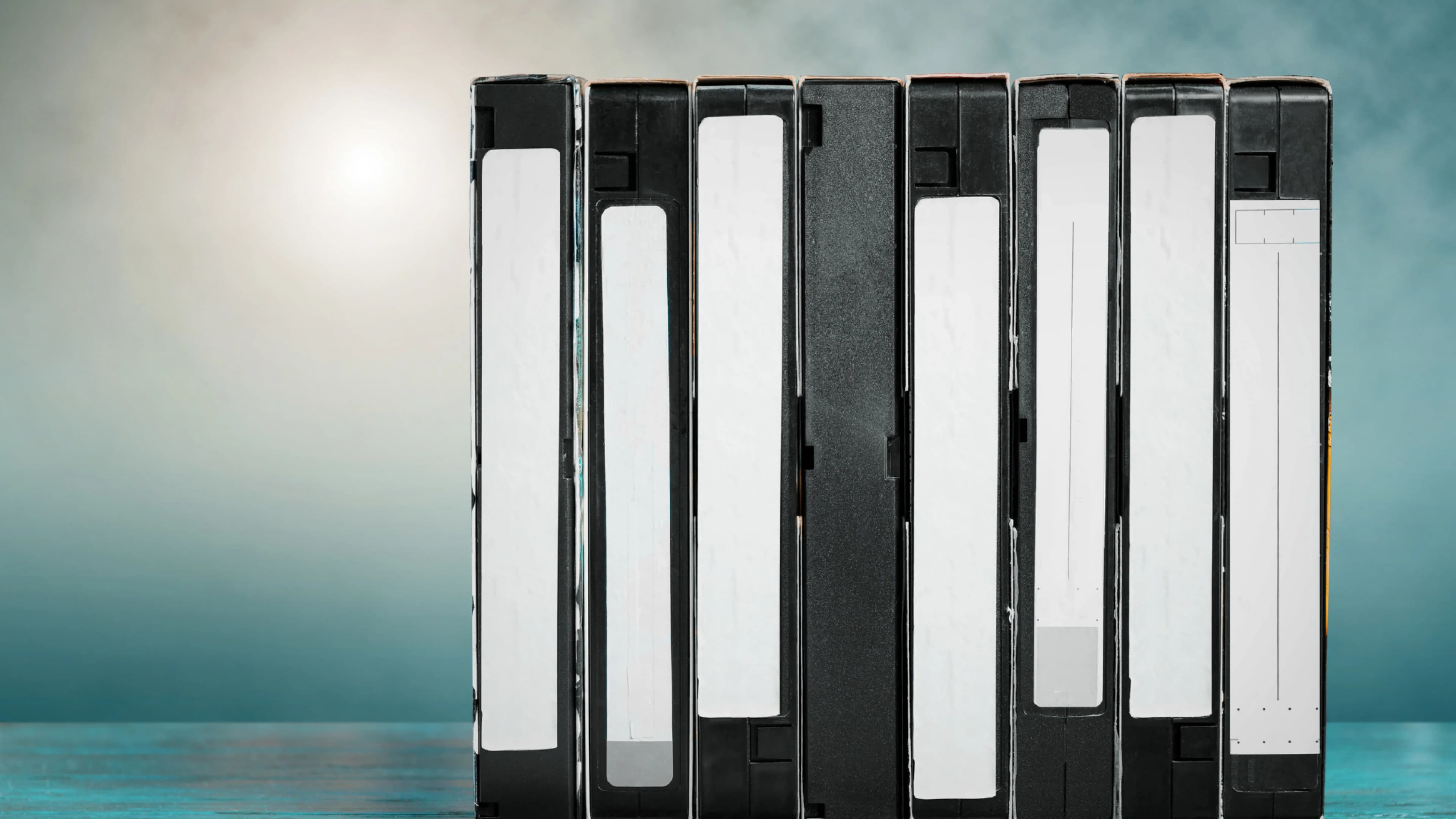
將 VHS 錄影帶轉換為數碼格式來保存和重溫珍貴的回憶已變得流行。Capture.HK 在這篇文章中助你完成整個過程,提供將 VHS 轉換為數碼的每一步說明。 我們從必要的設備和軟件到數碼化步驟的所有內容都包括,分享寶貴的技巧,以保護這些珍貴的記憶以供將來觀看。
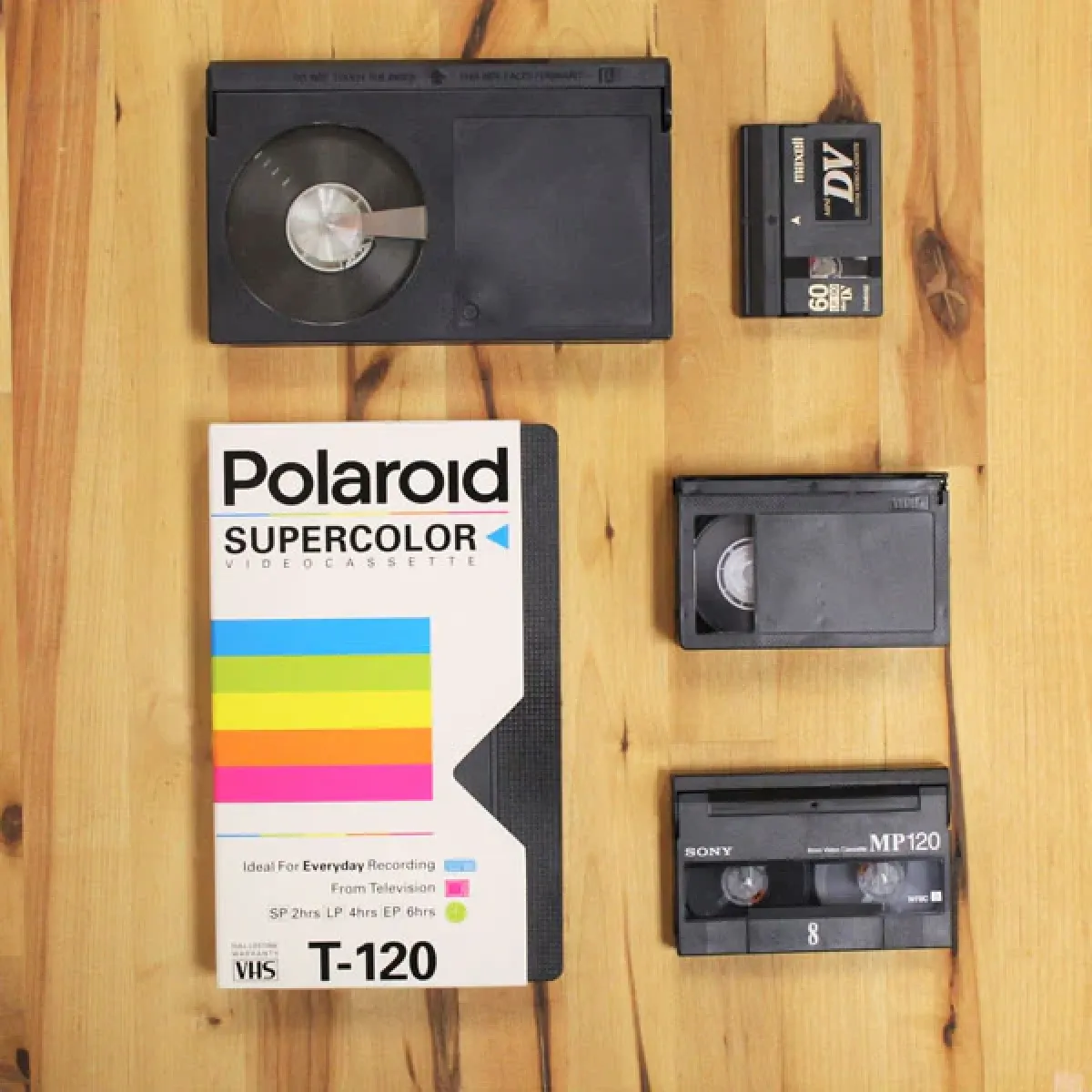
將 VHS 轉換為數碼需要什麼?
首先,你需取得必要的設備,以下是數碼化所需的硬件和軟件的清單:
1. 影片轉換器

影片轉換器是 VCR 或攝錄機與電腦之間的橋樑,讓 VHS 錄影帶中的模擬信號轉換為可在電腦上儲存和編輯的數碼格式。
影片轉換器有多種形式,包括安裝在電腦內部的內部轉換器和通過 USB 端口連接到電腦的外部轉換器。
2.VCR 和攝錄機
要將 VHS 錄影帶數碼化,你需要一台功能正常的 VCR 或攝錄機來播放它們。然而,找到可用的錄影機可能很困難,因為它們已經停產。 最好的辦法是在網上搜尋二手錄像機。
如果你有小型 VHS-C 錄影帶,則可能需要攝錄機或帶有常規 VCR 的適配器,確保你選擇的設備處於良好的工作狀態,以防止對脆弱的錄影帶造成任何潛在損壞,這一點至關重要。
3. 模擬影片截取機接線
要在錄影機或攝錄機連接影片轉換器設備,你可能需要 AV 電纜,通常稱為 RCA 電纜(通常為紅色、白色和黃色)。請檢查兩端的連接,確保兼容性。這些電纜隨處可見,在大多數電子商店或在線零售商中都很容易找到。
4. VHS 轉數碼檔案的軟件
要數碼化 VHS 錄影帶,你需要在電腦上安裝 VHS 轉數碼軟件,也稱為影片擷取軟件。 這些軟件程序提供以數碼格式擷取、編輯和保存 VHS 錄影帶的基本工具。選擇軟件時,建議選擇一款能夠確保高質素傳輸和數碼副本的軟件。
5.儲存空間
在電腦、外部硬盤或雲端儲存服務上準備足夠的儲存空間來儲存數碼化影片。VHS 錄影帶可能會佔用大量空間,因此確保要有足夠的儲存空間來保存轉換後的影片。
我們建議將它們儲存在 Google One 等信譽良好的雲段儲存服務中,方便、安全地儲存。 Google One 可確保你的影片得到安全保存並輕鬆整理,讓你和你的家人隨時享受珍貴的回憶。
將 VHS 轉換為數碼檔案的步驟
第 1 步-連接你的影片擷取設備
要連接影片擷取設備,請使用 USB 將其插入電腦。 如果你有 USB 影片轉換器,只需將其連接到可用的 USB 端口即可。但是,如果你使用電視調諧器或圖像採集卡來轉換盒式錄影帶,則需要將該設備安裝到電腦上的空閒擴展槽中。
確保你的軟件具有必要的驅動程序非常重要。 這些驅動程序使 Windows 能夠與 VHS 數碼轉換器連接並獲得擷取影片。 通常,這些驅動程序是與 VHS 轉數碼軟件一起提供的。 但是,我們建議你檢查製造商的網站是否有任何潛在的更新,確保你擁有最新版本。
第 2 步-連接 VCR
要將 VCR 或攝錄機連接到影片轉換器設備,要確保模擬影片採集電纜正確連接。遵循顏色編碼標準,紅色和白色指定為立體聲音頻,黃色指定為影片。
使用 VHS 至 PC 轉換器時,你有兩種選擇:RCA 或 S-Video 電纜。 對於傳輸音頻和影片的 RCA 電纜,請使用一端帶有 RCA 插頭、另一端帶有 3.5 毫米音頻電纜的電纜將 RCA 插頭從錄像機或攝錄機連接到你的電腦。
如果你選擇 S-Video 電纜來獲得更高質素的影片,請斷開黃色 RCA 插頭的連接,並將 S-Video 電纜直接連接到 VCR 上的 S-Video 插座和 VHS 轉數碼連接器。
第 3 步- 插入 VHS 錄影帶
插入 VHS 錄影帶並倒帶。 打開電腦和所有擷取設備,然後等待 Windows 檢測硬件。
第 4 步- 安裝 VHS 轉數碼檔軟件
按照提供的說明在電腦上安裝 VHS 到數碼轉換軟件。確保該軟件與你的操作系統兼容。
安裝後,你可以根據自己的喜好設定擷取設置,包括選擇數碼輸出所需的影片格式、分辨率和幀速率。
第 5 步-開始 VHS 轉換
準備好後,點擊軟件中的“擷取”或“開始”按鈕開始 VHS 到數碼的轉換過程。 當 VHS 錄影帶開始播放時,影片擷取軟件將開始錄製影片和音頻。
在整個過程中,監視電腦屏幕是否有任何影片質素或音頻同步問題。 如有,可調整擷取設備設置或清潔 VCR 播放器的影片頭。
第 6 步- 編輯、分享和儲存你的影片
轉換後,你可以使用該軟件的編輯工具來增強和完善你的數碼化影片。修剪不需要的素材,調整顏色和亮度,根據需要添加標題或說明。滿意編輯後,將影片保存到你首選的儲存位置。你現在可以以數碼格式分享和享受你的 VHS 回憶。
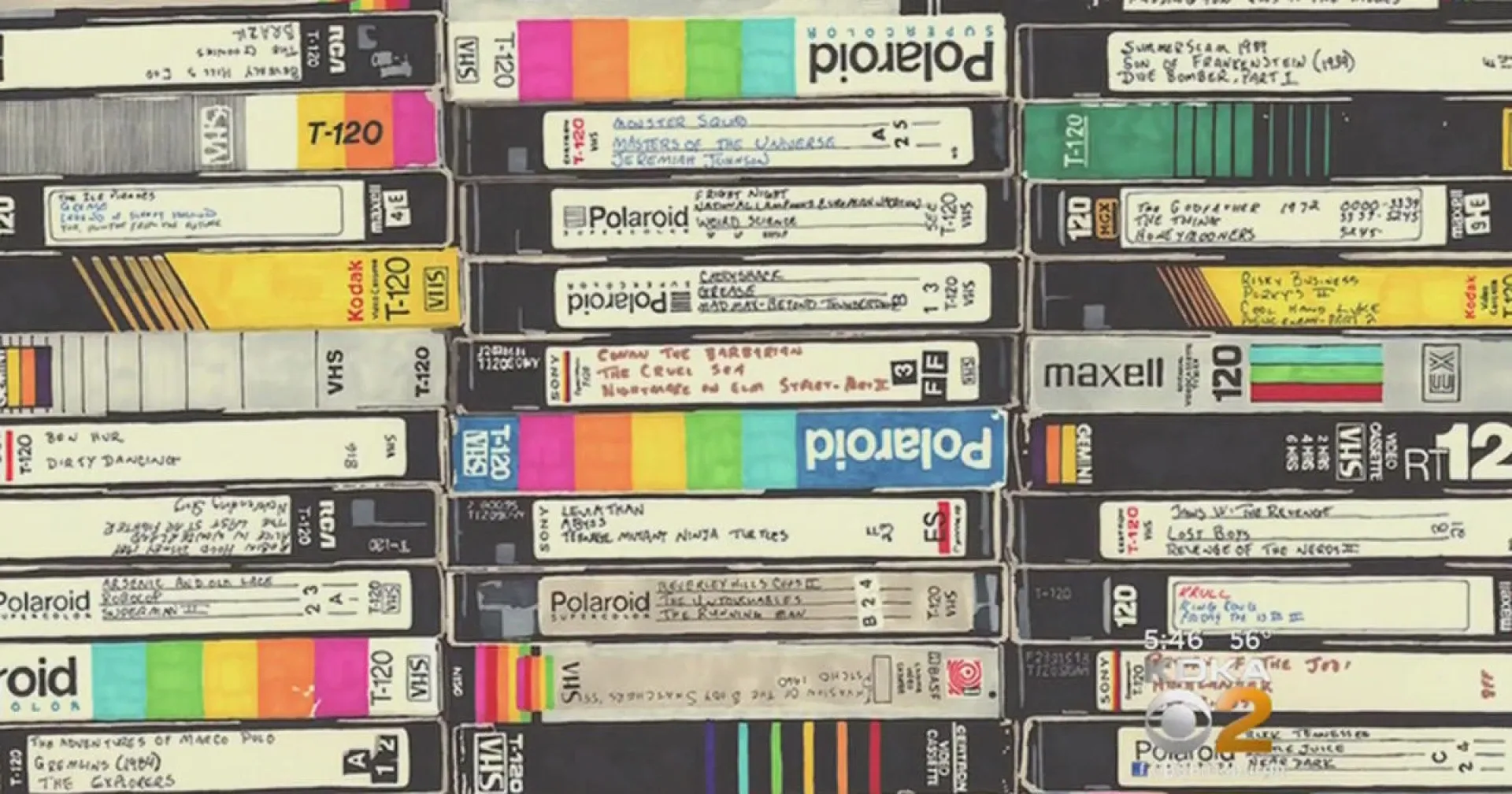
將 VHS 轉換為數碼檔的最簡單方法
如果你更喜歡方便、輕鬆的選擇,可以考慮使用專業的數碼服務,例如 Capture.HK。Capture.HK 致力將 VHS 錄影帶轉換為數碼格式,確保高質素的結果並節省時間和精力。只需將你的 VHS 錄影帶放下到 Capture.HK,我們就會為你處理整個轉換過程,將數碼化影片直接發送到 Google 相簿。
了解更多 Capture 錄影帶數碼化服務。
將 VHS 轉換為數位的技巧
以下是助你順利將 VHS 轉換為數碼的提示:
- 不需要電視:執行 VHS 到數碼轉換不需要將 VCR 或攝錄機連接到電視。相反,影片擷取設備和軟件使你能夠直接在電腦屏幕上查看和控制 VHS 播放。
- 修剪影片:保存數碼化影片時,建議修剪不必要的素材,讓影片製作更簡潔、更令人愉快。專注保留特定重要時刻,增強整體觀看體驗。
- 確保備份:製作數碼化影片的備份以防止丟失或意外刪除非常重要。可以考慮將轉換後的影片保存在多個儲存設備上,或使用雲段儲存服務以提高安全性。
將錄影帶複製到 DVD:如果你更喜歡數碼化影片的實體副本,可以將它們轉換為 DVD 格式。 然而,在長期保存方面,DVD 儲存不比 VHS 有實質性優勢。 DVD 會隨著時間的推移而退化,一般可保存 25 至 100 年。 因此,保存影片的最有效方法是將它們儲存在電腦上,並在另一個實體儲存設備,或雲端中進行可靠的備份。
資料來源:
Loading...