如何將Video 8 / Hi 8錄影帶轉換成MP4等數碼格式?
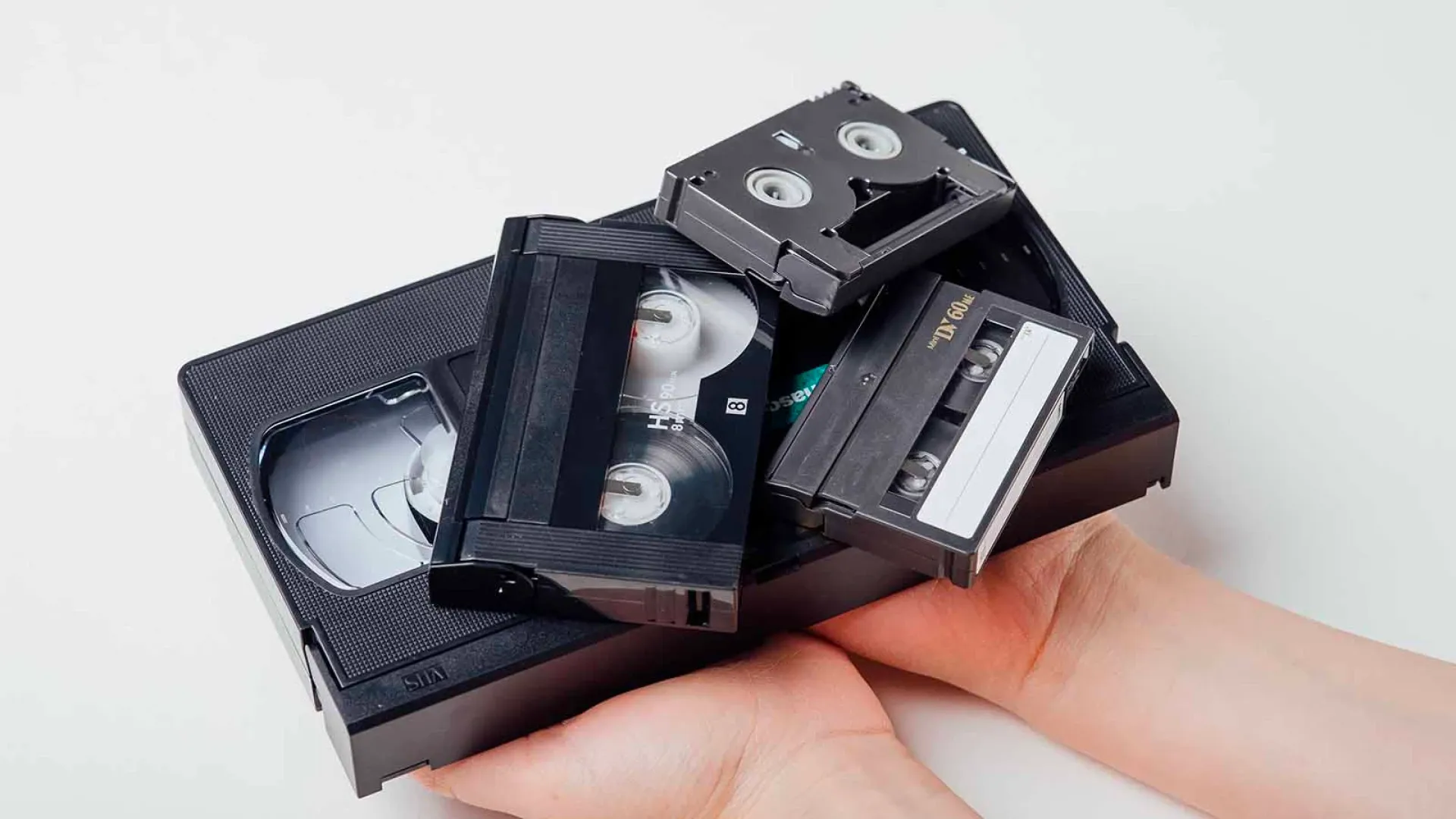
你的 Video 8 或 Hi 8 錄影帶上存放了珍貴的回憶嗎? 將這些錄影帶數碼化可以保存這些珍貴時刻。Capture 在這篇文章助你逐步完成錄影帶數碼化流程,提供有關必要設備的信息,並分享寶貴的技巧,確保完美地數碼化。
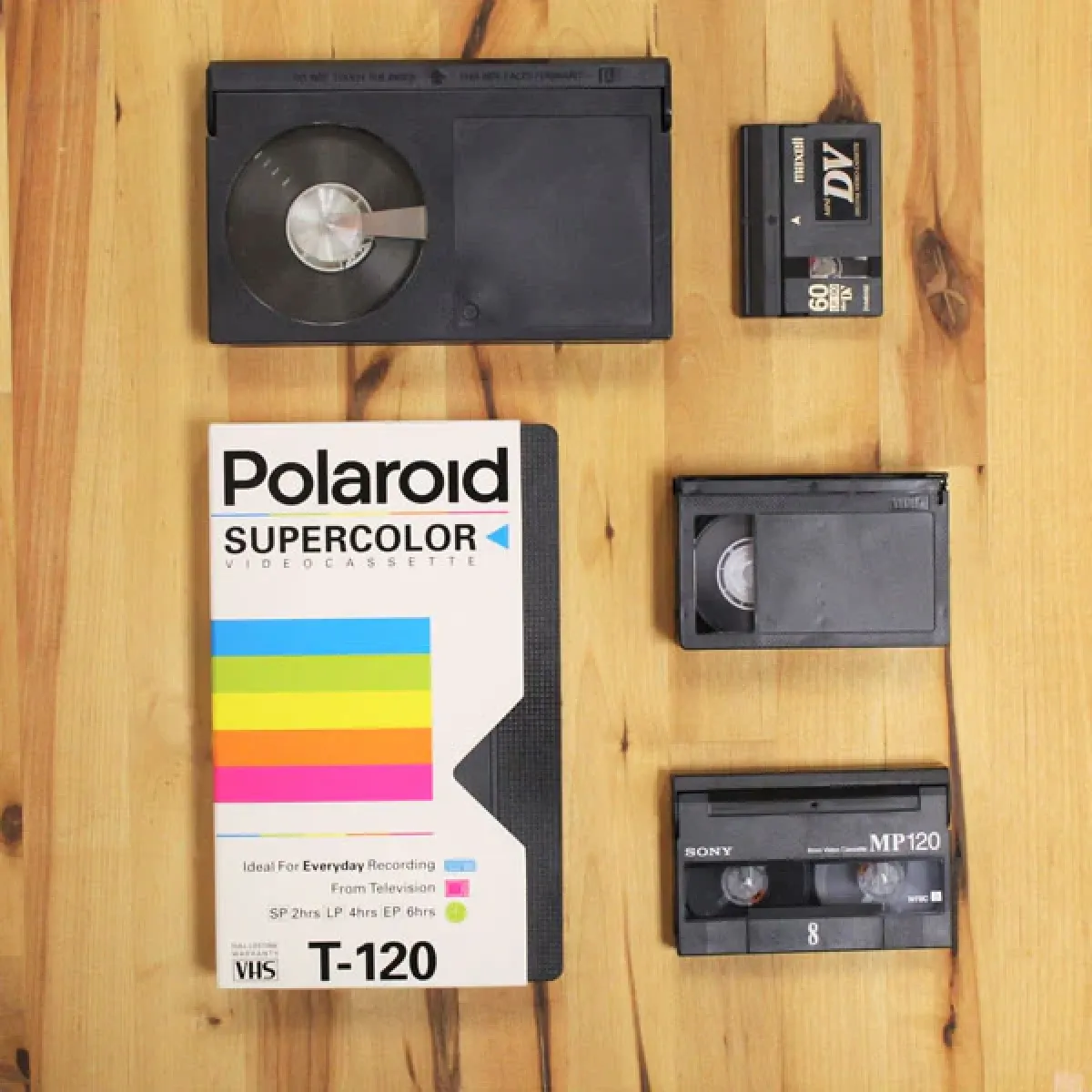
數碼化 Video 8 / Hi 8 的原因
將你的 Video 8 / Hi 8 錄影帶數碼化,以保存、分享和增強你的珍貴回憶。原因如下:
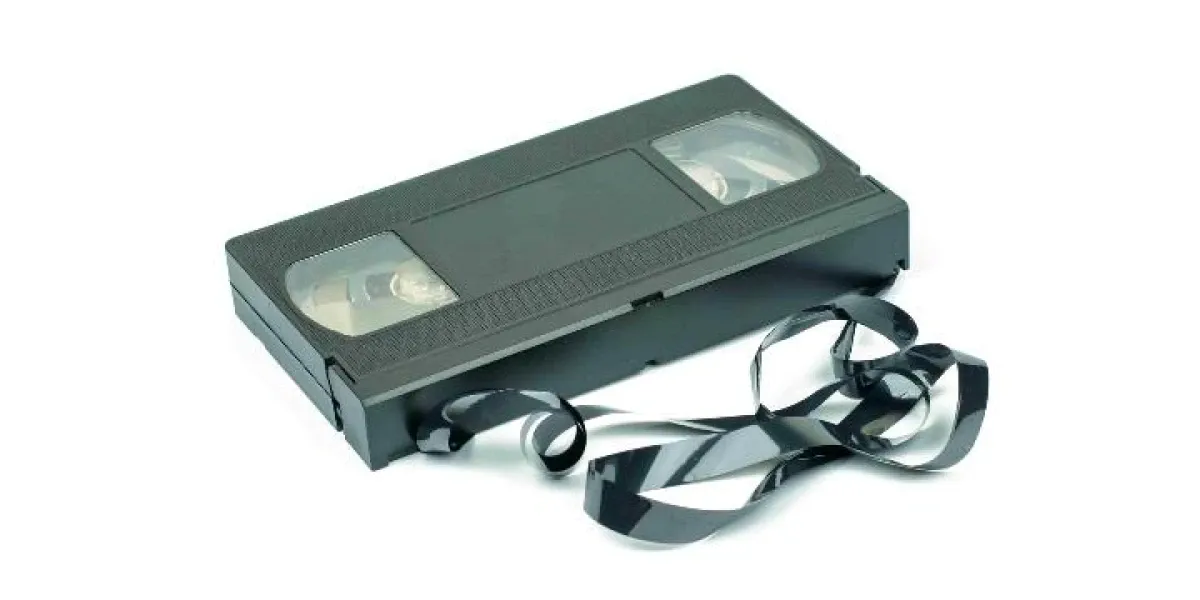
- 磁帶退化:類比錄影帶會隨著時間的推移而退化,導致影像品質下降和潛在的損壞。
- 過時的設備:Video 8 / Hi 8 攝影機和卡帶播放器不再生產。透過將它們數碼化,你可以確保持續查看你的影片,而無需依賴過時的技術。
- 輕鬆共享:在各種數碼裝置上欣賞你的數碼化影片,並輕鬆與朋友和家人分享。你也可以在社群媒體平台上展示你的回憶。
- 編輯功能:數位格式可以輕鬆編輯和增強影片。你可以修剪不需要的素材、添加效果、提高音訊品質並創建精美的最終成品以供共享。
數碼化 Video 8 / Hi 8 需要什麼?
要開始數碼化流程,你需要收集以下設備:
1. 電腦與視訊擷取軟體
雖然你可能已經擁有一台電腦,但重要的是要確保它擁有足夠的儲存空間和處理能力來處理影片編輯軟體和儲存數碼化影片。
此外,你還需要視訊編輯軟體來從 Video 8 / Hi 8 錄影帶擷取影片。你可以在 Mac 上使用免費的 iMovie 軟體或在 Windows 上使用 Microsoft Movie Maker。
2. Video 8 / Hi-8 攝影機 / 錄音帶播放器
要設定類比轉換,你需要一台 Hi-8 攝影機、Digital 8 攝影機或錄音帶播放機來播放錄音帶。 由於這些設備已不再生產,你可能需要在線上搜尋二手設備。 然而,購買前必須確保設備處於良好的工作狀態。
3. 視訊擷取設備
視訊擷取設備將攝影機連接到電腦,使你可以將類比影片傳輸為數碼格式。請記住檢查擷取設備是否與你的電腦和作業系統相容。
視訊擷取設備有兩種類型:內建視訊擷取卡和外置視訊擷取卡。 為了方便起見,建議選擇外接視訊擷取卡。 它以即插即用模式工作,無需打開電腦外殼並安裝該卡。 這樣,你就可以輕鬆地在任何電腦上使用擷取卡。
4. RCA 線或 S-Video 線
根據攝影機和擷取設備的輸出,你可能需要 RCA 電纜或 S-Video 電纜來建立它們之間的連接。
Digital 8 攝影機和錄影帶播放機通常配備 Firewire 或 IEEE1394 端口,方便將任何 8mm 錄影帶的視訊直接傳輸到電腦。如果你的電腦有 Firewire 端口,你可能需要探索此選項。
數碼化 Video 8 / Hi 8 的步驟
第 1 步:插入錄影帶
選擇要數碼化的 Video 8 或 Hi 8 錄影帶並將其載入到攝影機或錄影帶播放器中。
第 2 步:連接攝影機
使用適當的電纜(RCA 或 S-Video),將攝影機的輸出連接到視訊擷取設備的輸入。此過程建立了可靠的連接,用於將模擬素材傳輸到你的電腦。
第 3 步:啟動影片編輯軟體
開啟電腦上的影片編輯軟體。確保檢查並調整擷取設定,去匹配輸入來源和你想要的結果。
第 4 步:播放錄音帶並開始擷取
將新素材匯入影片編輯軟體並開始在攝影機上播放錄音帶。同時,透過視訊編輯軟體在電腦上啟動擷取過程。這種同步允許將模擬片段即時傳輸到你的電腦。
第 5 步:編輯素材並儲存
擷取過程完成後,你可以使用影片編輯軟體編輯數碼化素材。 編輯包括添加音樂、修剪不需要的部分、調整亮度和顏色以及應用過渡或效果以提高整體品質。
最後,將編輯後的影片儲存為你選擇的數碼格式,確保建立備份以保存你的珍貴記憶。
數碼化 Video 8 / Hi 8 的最佳方式

覺得上面的步驟很複雜嗎? 你可以透過選擇專業的數碼化服務(例如 Capture)來簡化流程。
Capture 專門從事 Video 8 / Hi 8 錄影帶的數碼化,確保高品質的結果並節省時間和精力。只需將你的 Video 8 / Hi 8 錄影帶交給 Capture,我們就會為你處理整個轉換過程。 你的數碼化影片將方便地直接傳送到你的 Google 相簿。點擊此處了解更多有關 Capture 錄影帶數碼化服務的資訊。
數碼化 Video 8 / Hi 8 的技巧
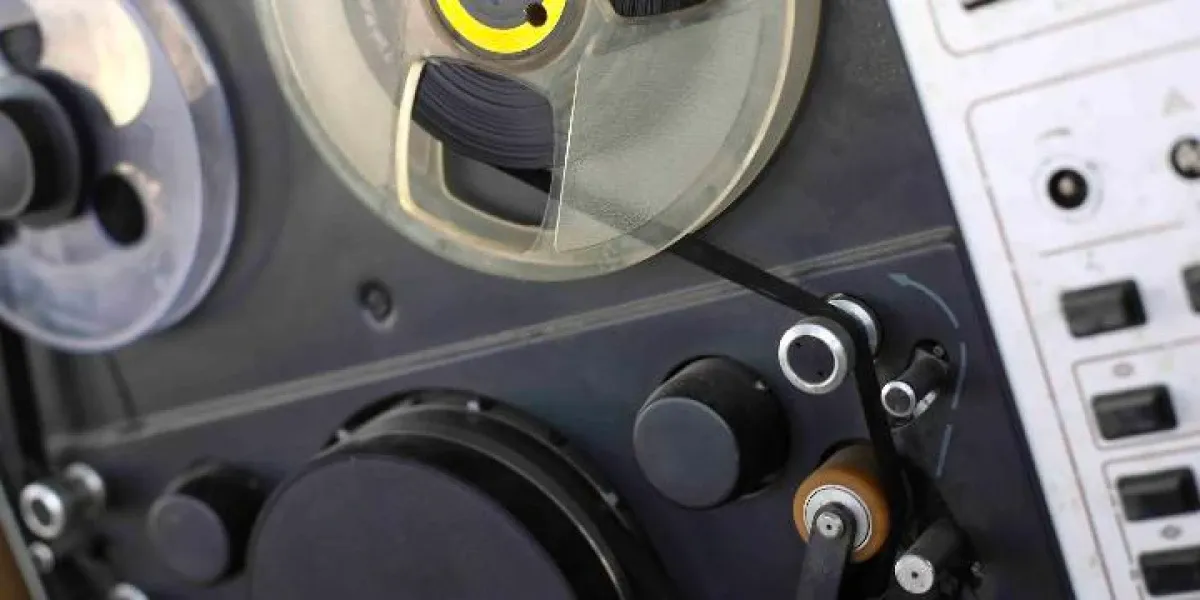
以下是 Video 8 / Hi 8 數碼化流程的提示:
- 保證品質:採用優質設備來進行轉換過程。正確清潔和處理原始 8mm 菲林,以盡量減少灰塵和損壞。 編輯過程中註意亮度、對比和清晰度,以獲得最佳效果。
- 儲存和備份:建立可靠的備份系統來保存你的數碼化影片。考慮使用外部硬碟或雲端儲存服務,使用多種儲存方法並定期更新備份以保護你的影片。
資料來源:
- 回顧過去:如何將 8 毫米菲林轉換為數位檔案的綜合指南 - Heirloom
- 如何將 Hi-8 影片傳輸到電腦?- Freevideoworkshop
- 如何將 8 毫米錄影帶轉換為數位 - Techwalla
- 如何將 8 毫米錄影帶數碼化到我的電腦?- Kodakdigitizing
Loading...