如何利用 Google 相簿電腦版,輕鬆管理你的相片
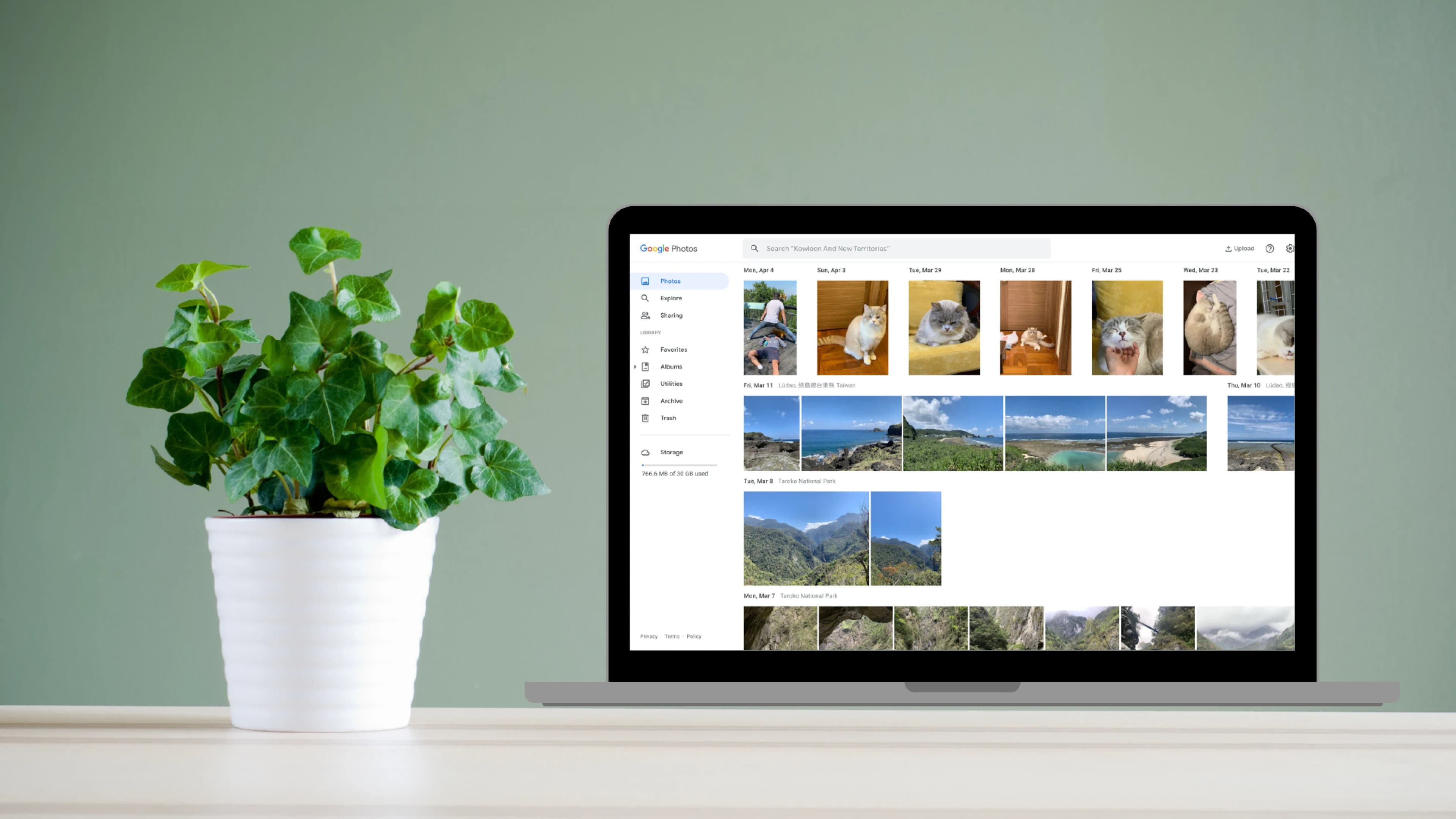
Google 相簿電腦版和手機版都是 Google 開發的相片管理應用程式,它們提供了相同的功能,但使用方式不同。電腦版更適合較大的屏幕和滑鼠瀏覽,而手機版則是為觸控式屏幕設計的。不管使用哪一個版本,這些功能都可以幫助您輕鬆管理和分享所有照片。以下將會教你如何使用Google相簿的電腦版。
Google 相簿的大流行
Google 相簿是 Google提供的免費相片管理服務,可以輕鬆上傳、儲存、編輯和共享照片。 Google 相簿提供了 15GB 免費的雲端儲存空間,讓你可以將所有照片和影片安全存儲在一起。有數據顯示,Google 相簿已成為管理照片的首選工具,到目前為止,已有約20 億用戶,儲存 4 萬億張相片。
為什麼需要 Google 相簿
容易管理
Google 相簿的人工智能系統便會自動將每張照片分類,你可以透過文字搜尋人物、寵物、地點或事物,只要輸入相關名稱即可。圖片搜索功能還可以搜尋出食物、顏色等主題相片,容易管理你的相片,永遠不會丟失。
自動上傳
它還提供了方便的「備份與同步處理」功能,可以將手機或相機中的照片自動上傳到 Google 相簿中,不怕自己忘記備份。而且自動上傳的相片亦會按照日期分類好,讓你像看日記般瀏覽相片,十分方便!
Google 相簿電腦版的使用方法
如何使用 Google 相簿電腦版
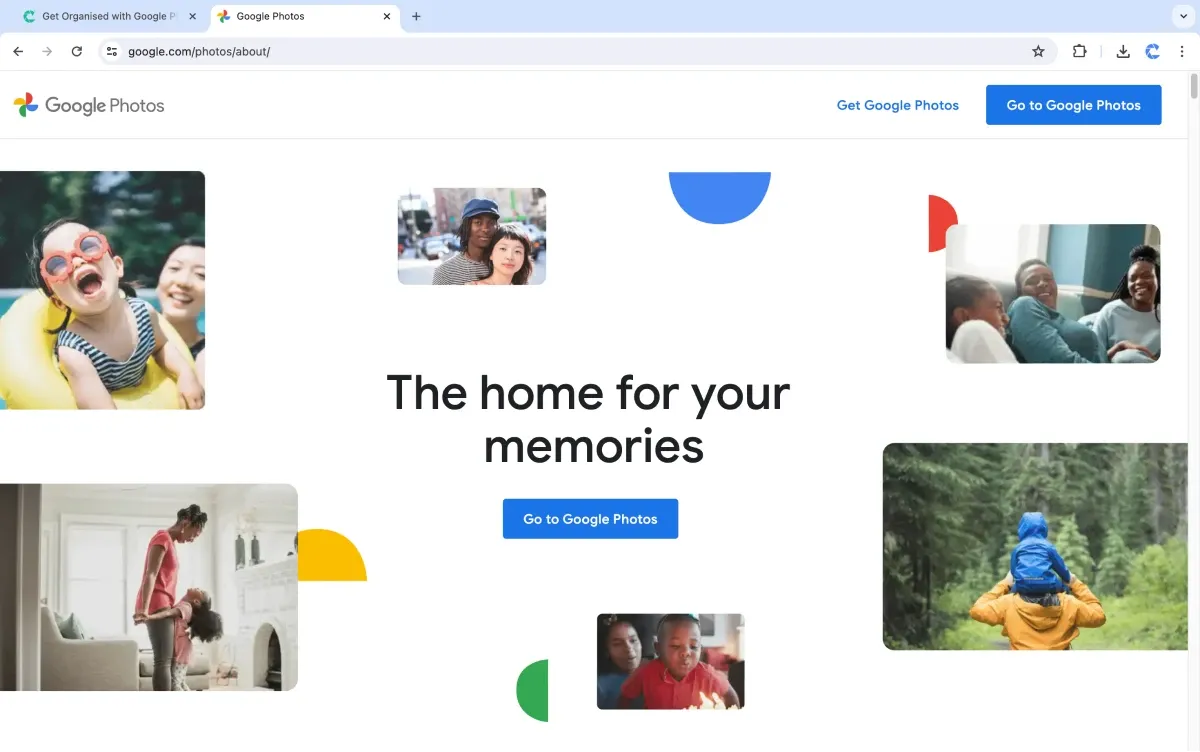
- 開啟您的瀏覽器,前往Google相簿的網頁 。
- 登入你的帳號。
- 可以選擇在相簿中建立新的相簿,或者將相片和影片添加到現有的相簿中。建立新的相簿可以幫你更好地管理檔案。
- 想要分享相簿,可以點擊相簿右上角的「分享」按鈕,然後輸入您想要分享的人員的電子郵件地址或 Google 帳號。
如何上傳相片至 Google 相簿電腦版
如果還沒有任何相片或影片,先上傳你的檔案。
- 點擊右上角的「匯入」按鈕,然後選擇要上傳的相片或影片,亦可以直接將相片或影片拖曳到網頁上,即可開始上傳。
- 當選擇要上傳的檔案後,系統會顯示上傳的進度條,等待上傳完成即可。
- 如果要建立新的相簿,可以點擊上傳後的「創建相簿」按鈕,並輸入相簿名稱和描述。
Google 相簿電腦版的主要功能
1. 分享相片
你可以使用 Google 相簿來分享相片,與家人和好友分享相片及影片,當你分享相片時,Google Photos 不但將所有相片盡皆保持在高清的狀態,而且並不會因壓縮而犧牲相片的質素。
2. 搜尋相片
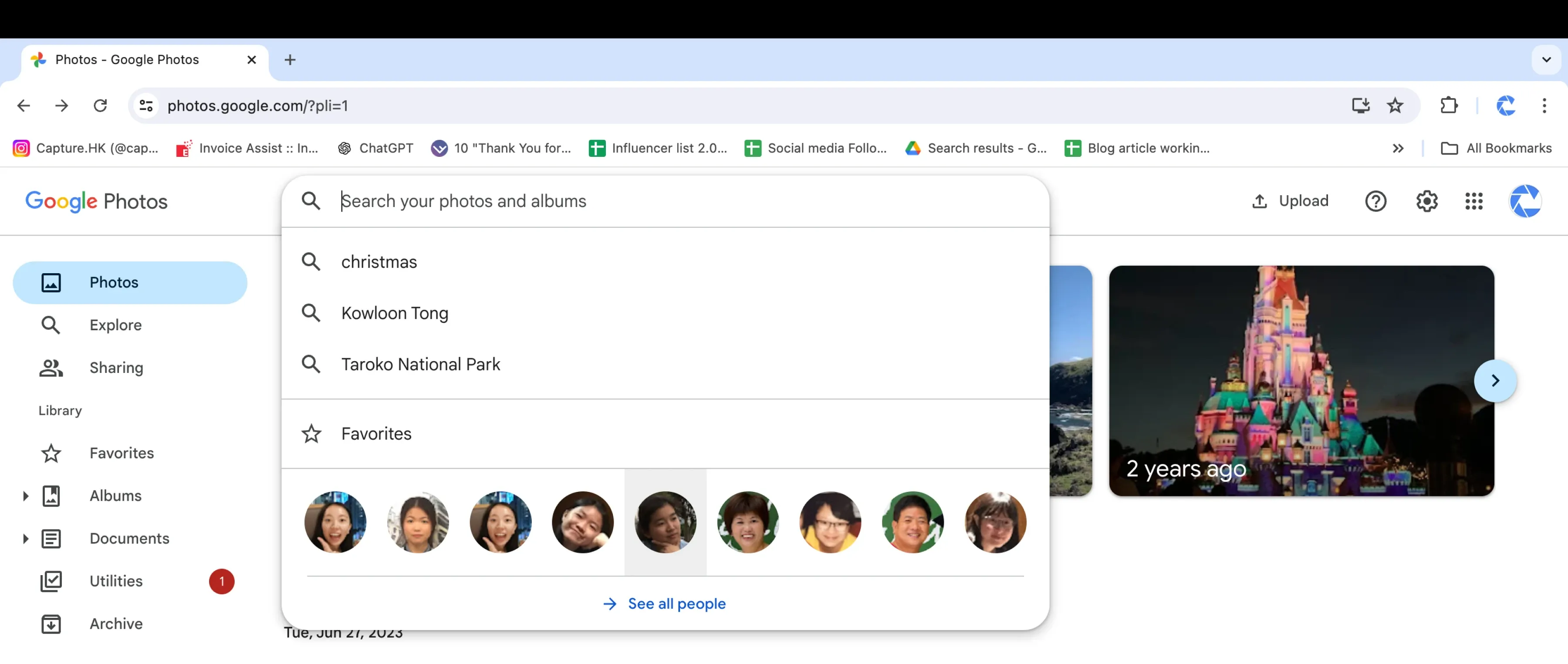
Google 相簿使用人工智能技術,能夠自動識別相片中的內容,這使得你可以使用關鍵字來快速搜尋你的相片,於螢幕頂端的搜尋框,輸入你想尋找的事物,例如:生日、自拍照、天空等,搜尋你想要的相片。
3. 創建相簿
你可以使用 Google 相簿來創建相簿,並將相片分類。這讓你可以更方便、有組織地查找相片。
4. 編輯相片
Google 相簿提供了一些基本的相片編輯工具,例如裁剪、旋轉、調整色彩和對比度等。這使得你可以在不需要使用其他編輯工具的情況下,快速地進行相片編輯。
5. 回憶集錦
你可以使用 Google 相簿來播放回憶,以便更好地欣賞你的相片,而 Google 相簿會依據你拍攝的最佳相片、記錄的行程經歷和一些精彩時刻I 來製作回憶集錦,例如以「一年前的回憶」、「星期一精選回憶」。
Google 相簿電腦版與手機版的區別
Google 相簿電腦版和手機版都是由 Google 開發的相片管理應用程式,它們有以下幾個區別:
1. 平台
- Google 相簿手機版:在手機和平板電腦上運行的應用程式,手機版則適合觸控式屏幕。
- Google 相簿電腦版:在電腦網頁上運行的工具,電腦版更適合使用滑鼠、鍵盤等裝置。
2. 功能
雖然 Google 相簿電腦版和手機版都提供了相同的相片管理功能,但它們的使用方式不同。
Google 相簿手機版:
- 支援自動備份功能,當連接到 Wi-Fi 時,手機版會自動備份相片和影片
- 可以使用手勢來瀏覽相片
Google 相簿電腦版:
- 電腦版則需要手動上傳
- 可以使用滑鼠來控制
3. 顯示方式
- Google 相簿手機版:通常會使用縱向顯示方式。
- Google 相簿電腦版:通常會橫向滾動來提供更大的顯示空間,也支援全屏模式來獲得更好的觀看體驗。
4. 畫質
- Google 相簿手機版:會根據手機的屏幕分辨率進行調整。
- Google 相簿電腦版:可以顯示更高分辨率的相片,適合於編輯照片的任務。
5. 上傳方式
- Google 相簿手機版:可以直接使用手機拍攝的相片上傳到雲端儲存空間。
- Google 相簿電腦版:需要將相片從相機或其他設備上傳到電腦上,然後再進行上傳。
6. 共享方式
- Google 相簿手機版:在多個社交媒體應用程式上分享或短信,連接等方式。
- Google 相簿電腦版:共享方式有限,但可以支援,發送電子郵件附件、嵌入網頁等的共享方式。
Google Photos手機版和電腦版都提供了許多相同的功能,例如上傳、儲存、管理和分享照片和影片,但是,兩者之間仍有些許的差異。主要在平台、功能顯示方式畫質上傳方式及共享方式有一些差異。但無論哪個版本都可以幫助輕鬆管理。
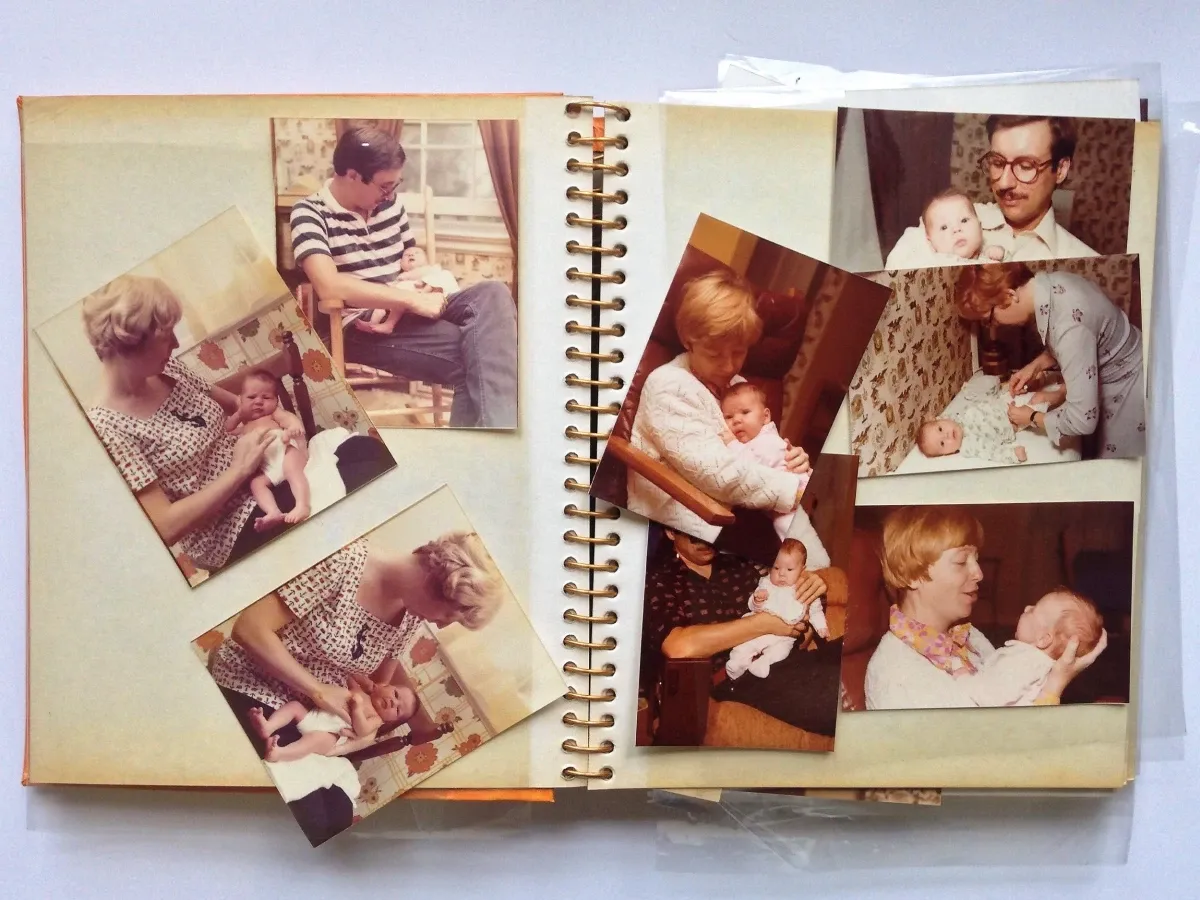
立即將舊媒體數碼化,方便在 Google 相簿雲端上管理!
Google 相簿電腦版和手機版提供了相同的功能,但有不同的使用體驗。電腦版更適合管理和編輯大量相片,而手機版適合分享。不管使用哪個版本,都建議將舊有的相片和錄影帶進行數碼化,以便容易存取和共享。
Capture 的相簿數碼化服務,支援把數碼化的相片及影片上傳到USB或Google 相簿,更加方便顧客整理、搜索和分享回憶。