如何把相片合併?Google Photos 由零開始的教學
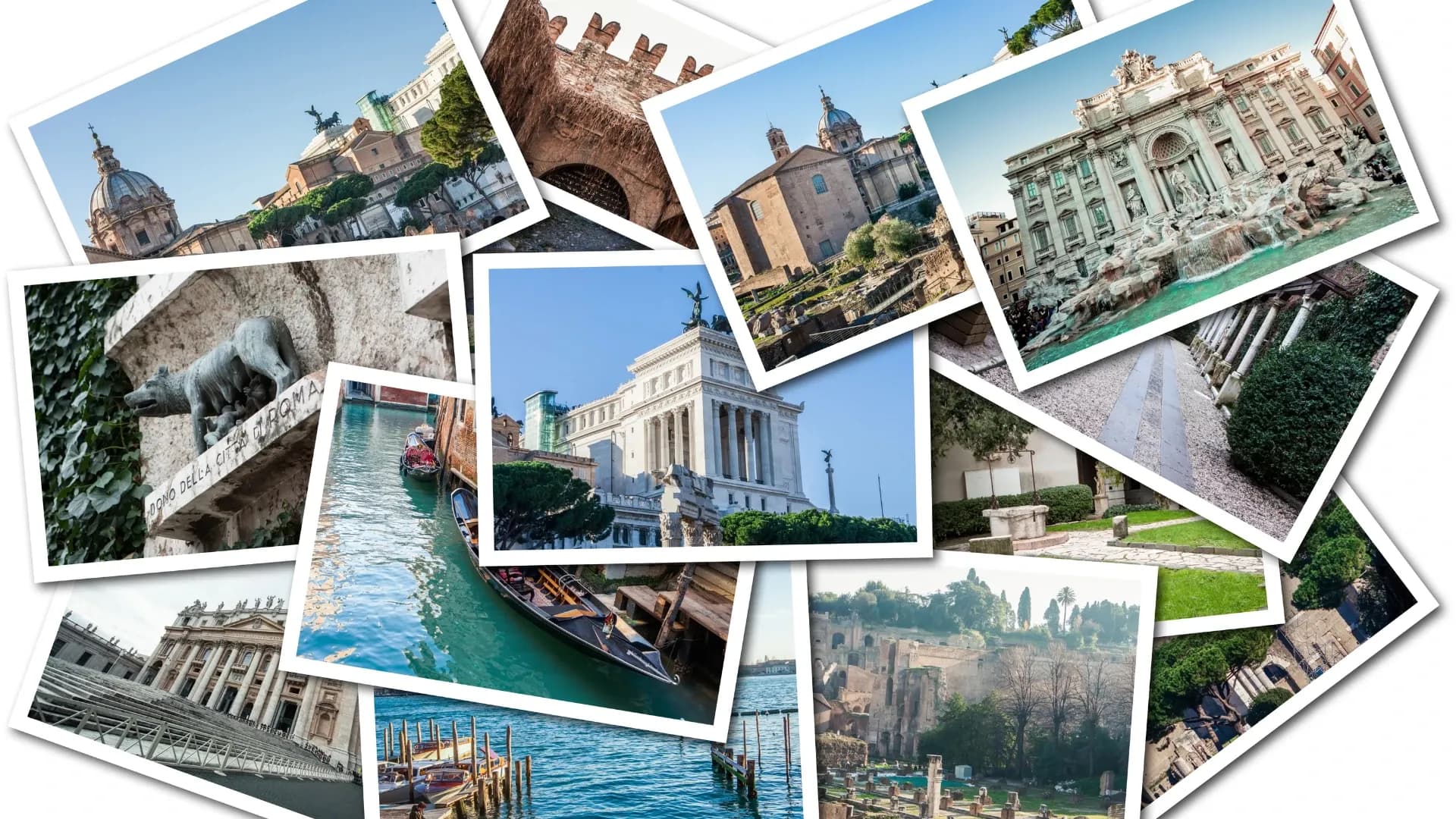
Google Photos 內置了相片合併功能,可以利用自己在 Google Photos 的相片製作美術拼貼,其中更提供多種版面配置,又可以調節當中的佈局及編輯相片,最後分享給你的親朋好友,一個應用程式即可完成。以下提供使用 Google Photos 相片合併功能的詳細教學:
如何使用 Google Photos 把相片合併
要開啟「美術拼貼」,首先要按:
- 相片庫
- 實用工具
- 「美術拼貼」
你就會到達「美術拼貼」。
先選中所需相片,進行相片合併
你可以在手機應用程式中選取 2-6 幅相片,Google Photos 有 AI 相片識別功能,助你輕鬆搜尋你的相片,方法如下:
直接搜尋相片
例如:
- 直接搜尋「天空」,就會出現包含天空的相片。
- 或點選資料夾
- 或點選 AI 識別的容貌
瀏覽更多關於 Google 相簿的搜尋功能:Google 相簿:意想不到的圖片搜索功能
在相簿中選擇相片
亦可以直接在「相片」中選擇相片。
調整佈局
讓相片合併更美觀,你可以調整相片的位置,以及相片的大小及拼貼框。Capture.HK 為你歸納四種方式調整佈局:
長按並拖放相片改變佈局
長按的拖放相片可以輕鬆改變相片不同的排列,由本來的圖片位置拖放到另一位置。
放大縮小相片
用雙指拖拉以放大縮小相片
編輯及替代局部相片
當你發現某種相片需要更改時,可以快速單鍵三下,出現「編輯」及「替代」,可以更改單一相片。
拼貼框
有接近 20 種免費拼貼框使用,若你有其他的應用程式有拼貼功能,Google Photos 讓你直接連結第三方應用程式,使用其他的拼貼框,非常方便。
進階編輯,調整相片合併後的色彩
- Google 相簿有內置的相片編輯功能:
按「儲存」後,按「編輯」便會出現不同功能,包括調整相片的亮度、對比、飽和度、色溫、 白點、黑點、陰影、色溫,甚至是皮膚色調和藍色色調都可以, 特別針對了皮膚深淺顏色以及天空與海洋的色彩, 對人像和風景的相片編輯十分友好。 - 可以加入繪圖、螢光標示及文字
- 裁剪或旋轉:你可以直接在Google 相簿中裁剪你的相片,以及旋轉及拉正,使你歪了的相片能保持垂直。
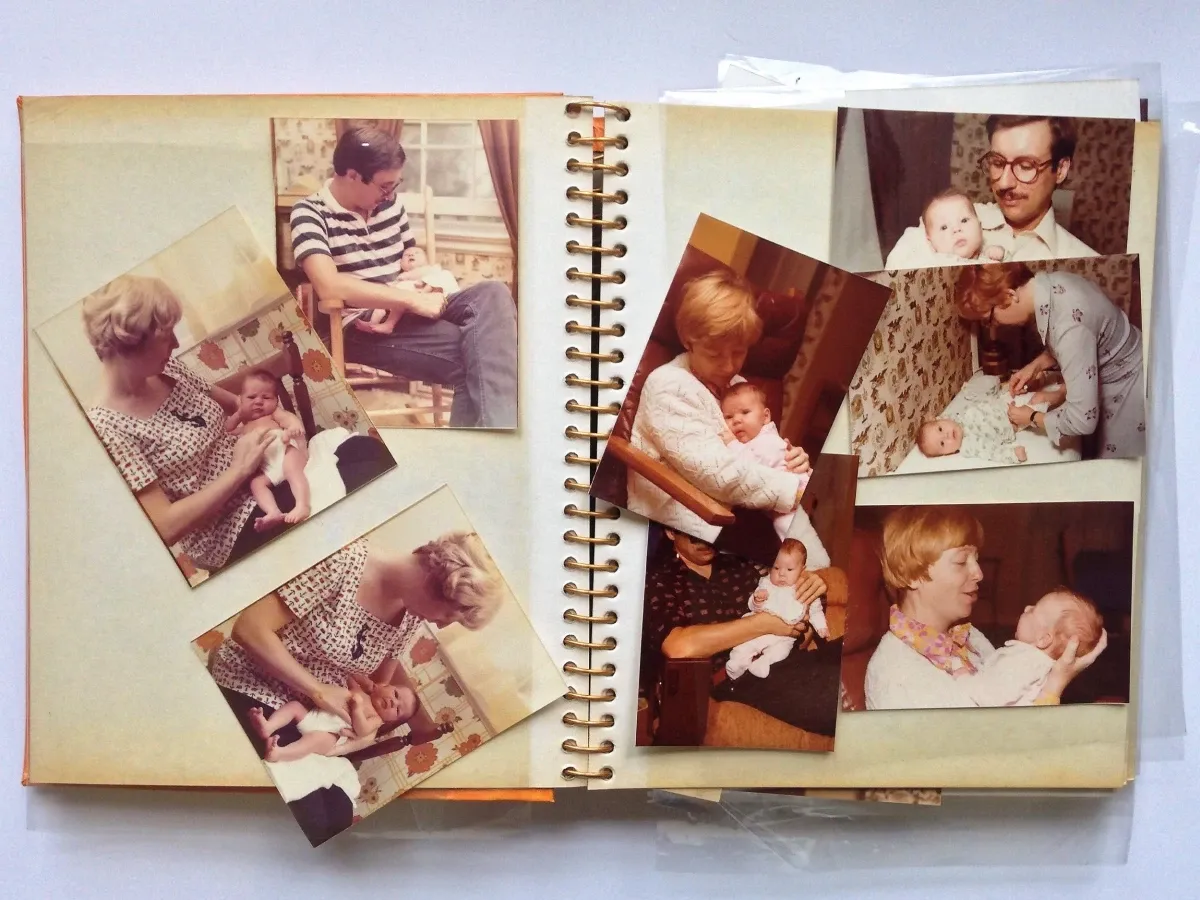
相片合併後,如何分享?
當儲存相片後,可以直接在 Google Photos 分享給你的摯愛及朋友,而且相片質素不會被壓縮,非常方便,除此之外,其他的方法,例如 Facebook、Instagram、電郵等其他通用分享方法皆可以使用,把這些拼貼記錄你們溫馨的回憶,分享給你所愛的人。
瀏覽更多關於Google 相簿分享功能:Google Photos 跨平台的分享功能
將相簿數碼化,讓相片合併有不同的可能性
Capture.HK 是一間提供數碼化相片、相簿、錄影帶服務的公司, 作為 Google 菁英合作夥伴,能直接儲存你的數碼化相片到 Google Photos 上,屆時你可以使用 Google Photos 編輯及把相片合併,製造「美術拼貼」。及後你可以製造不同的禮物送給你的親朋好友,例如明信片和杯子等。
立刻了解更多我們的相簿數碼化服務!