如何將相片上傳到 Google 相簿/Cloud?
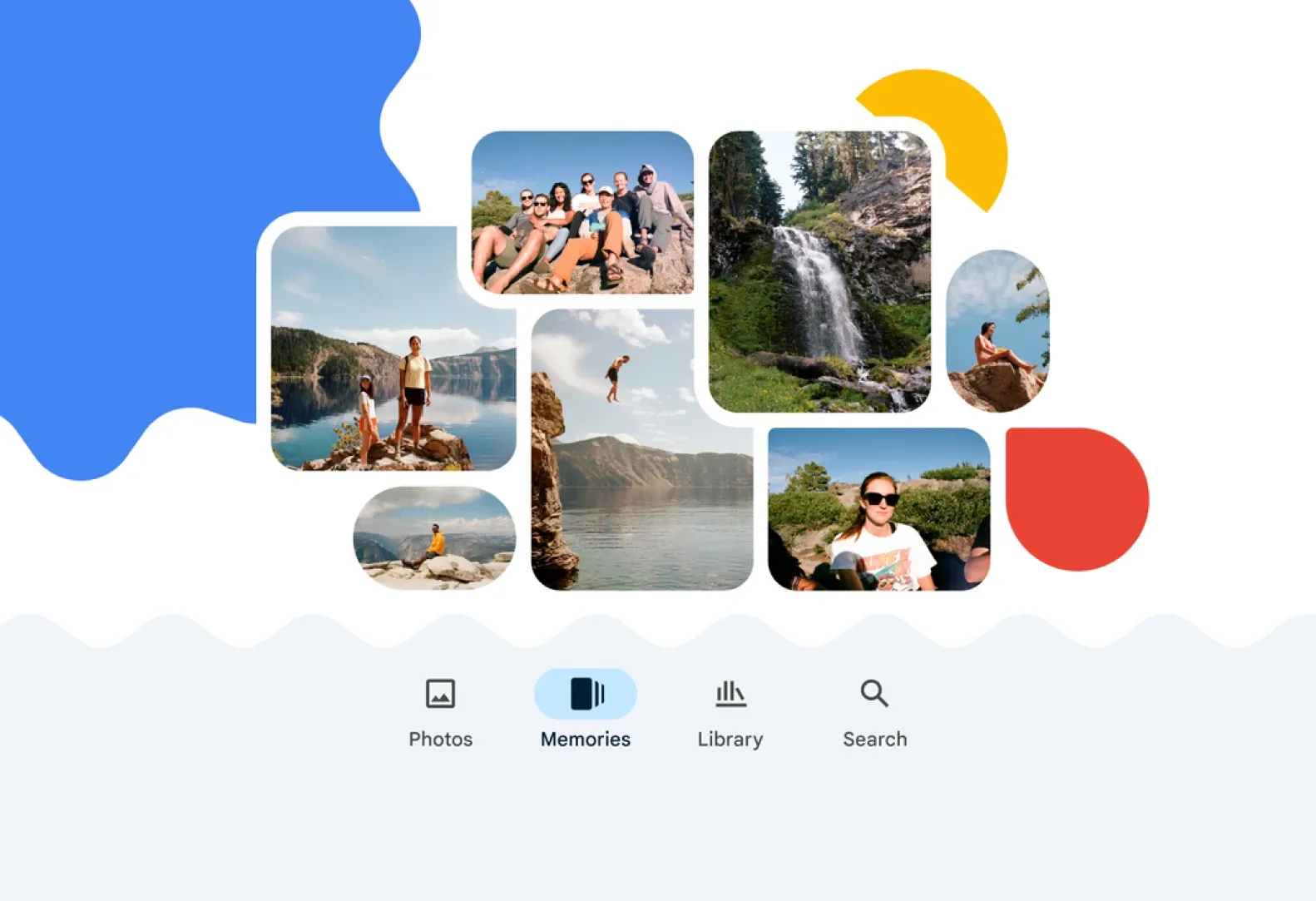
我媽媽挺很悉使用智能手機的,但她經常收到「儲存空間已滿」的提示。後來我教她使用 Google 相簿和 Google 雲端解決這個問題,效果很好。如果你的手機儲存空間也快滿了,這些 Google 服務可能對你有幫助。
Google 相簿和 Google 雲端是最受歡迎的相片上傳平台。如果使用 Google 相簿,你的相片會自動同步到所有裝置;而 Google 雲端則提供靈活的整理、分享和存儲選項。兩者都能讓你輕鬆管理你的多媒體內容。
如何將相片上傳到 Google 雲端
將相片上傳到 Google 雲端是確保相片安全並可從任何裝置存取的好方法。無論你使用電腦或手機,都可以輕鬆存儲、整理和分享你的相片。
1. 登入你的 Google 雲端帳戶
首先,在你的裝置上開啟 Google 雲端。你可以使用電腦的網頁瀏覽器,或在手機上打開 Google 雲端應用程式。
- 電腦版:進入 drive.google.com。如果尚未登入,請輸入你的 Google 帳戶憑證。
- 手機版:開啟 Google 雲端應用程式。如果沒有安裝應用程式,請從 App Store 或 Google Play 下載。
2. 上傳相片到 Google 雲端
無論是電腦還是手機,上傳相片都很簡單。方法如下:
電腦版:
1. 登入後,點擊左上角的「新增」。
2. 選擇「檔案上傳」來上傳單張相片,或選擇「資料夾上傳」來上傳多個檔案。
3. 選擇你想上傳的相片,然後點擊「開啟」開始上傳。- Android 或 iPhone 版:
1. 開啟 Google 雲端應用程式,點擊右下角的「+」按鈕。
2. 選擇「上傳」,然後從手機相簿中選擇相片。
3. 點擊「完成」開始上傳。
3. 建立資料夾並上傳相片
如果你經常上傳相片,建立資料夾能讓整理更方便。
電腦版:
1. 點擊「新增」,然後選擇「資料夾」。
2. 為資料夾命名,然後開啟該資料夾。
3. 按照上傳相片的步驟,將相片上傳到該資料夾。
- 手機版:
1. 點擊「+」按鈕,選擇「資料夾」。
2. 為資料夾命名,然後點擊「建立」。
3. 打開資料夾,直接上傳相片到該資料夾。
4. 上傳相片到共享資料夾
將相片上傳到共享資料夾可方便與他人合作。方法如下:
- 電腦或手機版:
1. 進入「與我共享」選單。
2. 開啟你想上傳到的共享資料夾。
3. 使用與一般上傳相片相同的方法上傳。
提示: 確保你擁有「編輯」權限,否則無法將檔案加入共享資料夾。
5. 在資料夾之間移動相片
上傳後,你可能需要重新整理相片。
- 電腦版:
拖放相片到不同資料夾。或者,右鍵點擊相片,選擇「移動到」,然後選擇目標資料夾。 - 手機版:
點擊相片旁的三點選單,然後選擇「移動到」,選擇目標資料夾。
6. 常見上傳問題與解決方法
不過有時可能會出現上傳失敗或其他阻礙。 來看看一些解決方法吧:
- 網絡連接問題: 確保你的 Wi-Fi 連接穩定,或嘗試切換到其他網絡。
- 檔案大小限制: 確保你的相片不超過 Google 雲端的存儲限制。
- 應用程式權限: 在手機上,確保 Google 雲端有權限存取你的相片。
如何透過瀏覽器將相片上傳到 Google 相簿
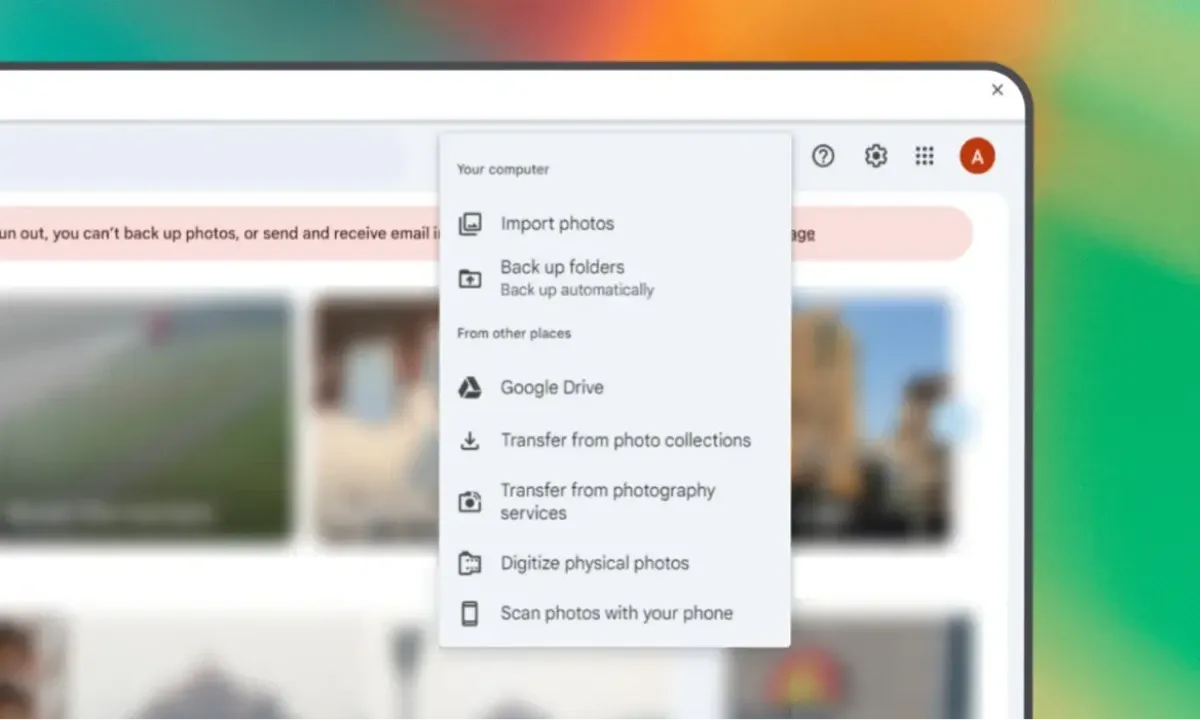
Google 相簿是最簡單的雲端相片存儲和整理方式之一。在任何裝置存取,保證相片安全。而且你還能使用它來整理、編輯相片,甚至與他人分享的功能。使用於 PC、Mac,以及手機設備,上傳相片都非常簡單。
步驟 1:開啟 Google 相簿
使用 Chrome、Firefox 或 Safari 瀏覽器進入 photos.google.com。使用 Google 帳戶登入。如果你是新用戶,一分鐘就能登錄註冊。若使用手機,可從 App Store (iOS系統)或 Google Play (安卓系統)下載 Google 相簿應用程式。登陸以後,就能上傳相片了。
步驟 2:上傳相片
兩種方式上傳相片:
1. 從桌面裝置(Mac 或 Windows)上傳
你可以使用以下方法從電腦上傳圖片:
- 點擊右上角的「上傳」按鈕,選擇「電腦」,然後從你的裝置中選擇圖片或資料夾。
- 或者,你也可以直接將相片拖放到 Google 相簿頁面上。
- 就是這麼簡單!這個方法適用於 Mac 和 Windows 裝置。如果你想將相片加入特定相簿,可以在上傳時選擇相應的相簿。
2. 從手機裝置上傳
如果你使用的是 Android 手機或 iPhone,請開啟 Google 相簿應用程式。點擊螢幕右下角的「+」圖示,然後選擇「上傳」。從相簿或 Google 相簿應用程式中挑選相片,甚至可以直接從 Dropbox 或其他雲端存儲應用程式上傳。
- iOS 裝置:進入應用程式內的檔案位置,選擇相片,然後點擊「上傳」。
- Android 裝置:步驟幾乎相同,因此在不同平台上的操作體驗一致。
如何準備相片以便上傳到 Google 相簿
Google 相簿可以順利處理大部分常見的圖片檔案格式,例如 .jpg、.png 和 .webp。不過,你可以做以下幾點來確保上傳過程更順暢:
- 注意檔案大小與解析度:建議解析度介於 250 像素至 25MB 之間。這樣可以確保圖片清晰,同時不會佔用過多存儲空間。
- 使用支援的格式:Google 相簿支援的格式包括 AVIF、BMP、GIF、HEIC、ICO、JPG、PNG、TIFF、WEBP 以及部分 RAW 檔案。使用這些格式可以避免上傳問題。
- 檔案大小限制:每張相片應小於 200MB。如果檔案過大,請在上傳前進行壓縮或調整大小。
- 常見的上傳問題:如果你的相片無法上傳,請確認檔案格式是否受支援,或者檢查檔案是否過大。通常,調整圖片大小或轉換格式可以解決這些問題。
常見問題
1. 如何在 Google 搜尋圖片?
要在 Google 搜尋圖片,請前往 Google 圖片 (Google Images)。將圖片拖曳到搜尋欄中即可。如果圖片在線上,右鍵點擊並複製圖片網址,然後點擊 Google 圖片中的相機圖示,貼上網址進行搜尋。
2. 上傳相片到 Google 相簿最快的方法是什麼?
開啟 「備份與同步」 (Back up and sync) 是最快的方法。這個功能會自動從你的裝置上傳所有相片,省去手動操作的麻煩。
3. 我可以把所有相片上傳到 Google 相簿嗎?
沒錯,你可以從手機或電腦上傳所有相片。只要開啟 「備份與同步」,相片就會自動上傳。不過,請注意 Google 提供 15GB 的免費存儲空間,這是與 Gmail、Google Drive 及 Google 相簿共享的。如果需要更多空間,你可以訂閱 Google One 計劃。
4. 我可以手動上傳相片到 Google 相簿嗎?
可以的!請前往 Google 相簿 網站,然後點擊右上角的「上傳」按鈕,即可手動上傳相片。
5. 我的相片上傳到 Google 相簿後,會存放在哪裡?
上傳後,你的相片會存放在 Google 相簿庫 。可以隨時登入 Google 帳戶,進入 Google 相簿 存取你的相片。
你的相片,你的方式
無論你選擇透過Google 雲端、Google 相簿,或直接從裝置上傳,整個流程都經過設計,使其既簡單又便利。每種方法都有各自的優勢,你可以根據需求選擇最適合的方式。
如果你希望所有相片集中存放並可在不同裝置間輕鬆存取,Google 相簿 是最佳選擇。若你想要更靈活的檔案管理與分享方式,Google 雲端也是不錯的選擇。多多需求都好,Google 都可以滿足你,保存珍貴回憶。