如何列印相片?簡單快捷指南2026

無論家中有沒有打印機,列印你最喜愛的相片其實都可以十分簡單。
如果你有影印機,只需準備好相紙並進行適當的設定,即可從 iPhone、Android 或電腦列印高質量的相片。
如果你沒有影印機,也有許多本地列印服務可供選擇。許多商店提供專業相片列印、畫布列印,甚至相片書。
無論你選擇哪種方式,本指南都會幫助你找到最佳方法,將數碼相片轉化為實體相片。
如何在沒有影印機的情況下列印相片
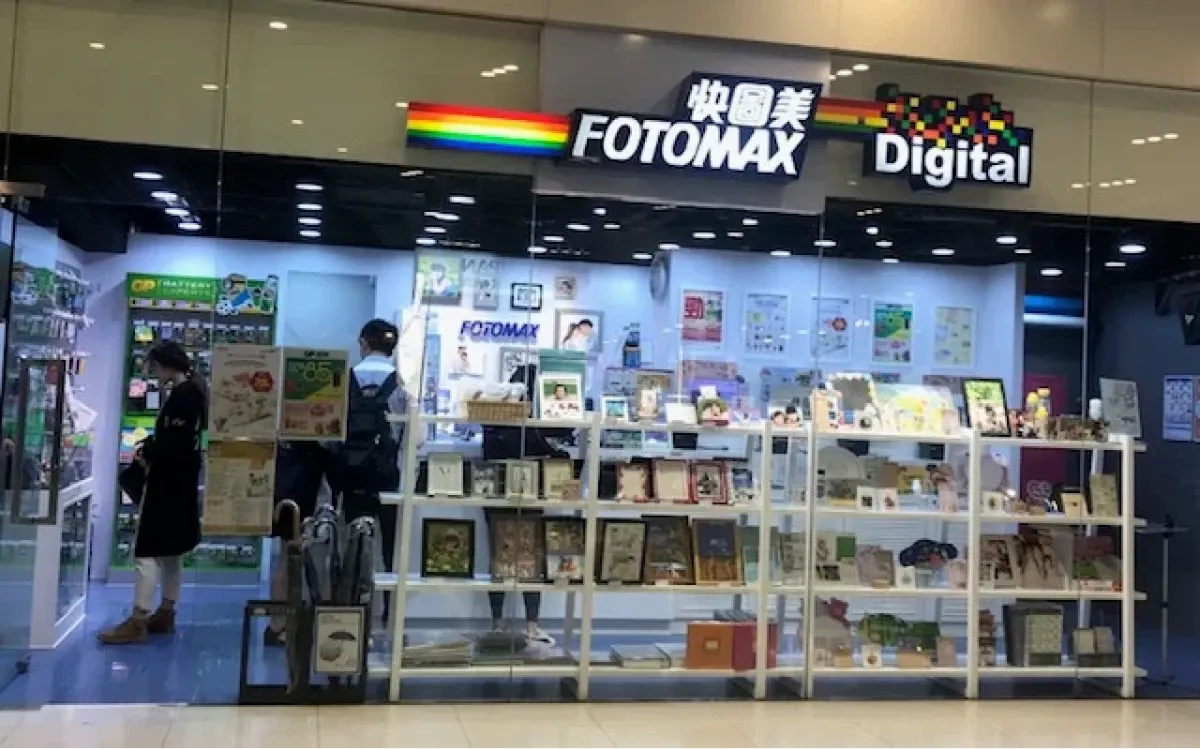
現在,即使家中沒有打印機,也能輕鬆列印相片!你可以透過手機或電腦將相片上傳至快圖美、e-print、7-Eleven 等店舖,快速完成列印,方便又簡單。
除此之外,e-print 更提供即日取貨服務,並支援多種列印尺寸。如果需要較大尺寸的打印,例如海報或畫布,e-print 會是你的理想之選!
專業小貼士:在列印前,建議適當提高相片的亮度,特別是使用店內自助機列印時,這有助於確保相片的色彩和對比度更準確。
如何在家使用影印機列印相片
想在家中列印高質量相片,你需要一些基本設備。以下是列印前的準備清單:
影印機
如果想獲得優質相片,建議選擇專為相片列印設計的影印機,例如:
- Canon imagePROGRAF PRO-300:適合專業級列印,色彩準確度極高。
- Epson EcoTank Photo ET-8500:列印質量優秀,且墨水成本低。
- Canon PIXMA TS7720:經濟實惠,適合日常相片列印。
使用噴墨影印機可確保列印出鮮艷、細緻的相片,滿足不同的需求和預算。
相紙
你所選擇的相紙會影響相片的最終效果。不同類型的相紙能突顯相片的不同細節,因此建議根據拍攝主題和展示方式來選擇合適的相紙
以下是幾個重要考量因素:
- 影印機相容性:噴墨影印機需使用噴墨相紙,雷射影印機則需雷射專用紙。
- 紙張重量:日常列印可選擇 200-280 GSM,專業列印則建議 300 GSM 以上。
- 尺寸:4x6” 適合日常相片,8x10” 或更大尺寸適合裝框展示。
表面處理:亮面提供鮮豔色彩,霧面減少反光,緞面則介於兩者之間。
在開始大型打印項目前,建議先測試紙張樣本包,找到最適合你的打印機和風格的紙張。記得調整打印機設定,使其與所選紙張類型匹配,以獲得最佳效果。
編輯應用程式
在列印前,簡單的編輯可以讓相片的色彩更鮮明、細節更清晰。即使是些微調整,也能帶來明顯改善。例如,輕微提高飽和度能讓色彩更豐富,讓列印後的相片更吸引人。
你不需要用到複雜應用程式,大多數智能手機都內建編輯工具,只需滑動手指即可相片調整飽和度。以下是幾款常見的手機編輯應用程式:
- Google 相簿:免費且易用,具備 AI 自動增強功能。
- Snapseed:提供專業級編輯工具。
- VSCO:以時尚濾鏡和簡單調整功能聞名。
- Lightroom Mobile:進階編輯功能,但部分功能需訂閱。
不妨試試,看看修圖的效果!
圖像解析度
你的列印相片質量很大程度上取決於數碼圖片的解析度。較高的解析度,就能列印出來的相片更清晰、更具細節。新手也能輕鬆調整。
以下是提升列印質量的方法:
- 檢查 PPI:在你的相片編輯軟件中查看圖像的解析度。建議保持在 200 PPI 左右,獲得高質量相片。
- 不要拉伸小圖像:放大小相片會使其顯得模糊。使用更大的圖像作為起點,可以獲得更好的質量。
- 使用高質量的相片:原始相片的質量越好,列印出來的效果就越好。
如何在 Windows 上列印相片
Windows 用戶可以直接通過默認的「相片」應用程序列印,並有一些額外的選項:
- 在「相片」應用程序中打開你的相片,並點擊列印圖標(或按 CTRL + P)。
- 在列印對話框中:
- 選擇你的影印機
- 選擇紙張大小和類型
- 設置方向和質量
- 調整其他相關設置
- 點擊「列印」,將你的相片發送至影印機。
如何在 macOS 上列印相片
如果你使用的是 Mac,以下是通過「相片」應用列印相片的方法:
1. 在「相片」應用中打開你的相片,選擇「檔案」>「列印」(或按 Command + P)。
2. 在列印對話框中:
- 選擇你的影印機
- 從「紙張大小」菜單中選擇紙張大小
- 根據需要調整佈局、邊框和質量設置
3. 如需自定義大小:
- 從「列印大小」下拉菜單中選擇「自定義」
- 輸入所需的尺寸和測量單位
4. 點擊「列印」完成過程。
如何在 Android 上列印相片
如果你在 Android 設備上,列印非常簡單。只需按照以下步驟操作:
- 打開「相片」應用並找到你想列印的圖片。
- 點擊更多圖標(三個垂直點)。
- 從菜單中選擇「列印」。
- 選擇你的影印機,調整紙張大小,然後點擊「列印」。
如何在 iOS 和 iPadOS 上列印相片
從你的 iPhone 或 iPad 列印相片?以下是操作方法:
- 打開「相片」應用並選擇你想列印的圖片。
- 點擊屏幕底部的分享按鈕。
- 滑動並點擊「列印」。
- 選擇你的影印機並設置選項,然後點擊「列印」。
選擇合適的紙張大小
選擇適合你相片和用途的紙張大小。以下是一些常見的相片列印標準尺寸:
- 標準相片列印(類似傳統的 4x6 吋相片)
- 正方形格式(受社交媒體啟發的流行列印格式)
- 放大圖(適合裝框或海報大小的列印)
- 美國信紙 / A4(整頁列印)
小貼士:請檢查你的影印機手冊,了解支持的紙張大小,並記得在設置中將紙張大小與你使用的實際紙張匹配。
專業級相片打印的高階編輯技巧
當你準備列印相片時,進行一些簡單的預處理能大大提升效果。調整亮度、對比度或銳度等設置,可以讓你的圖像在紙上更加生動。即使是簡單的編輯也能讓相片從好變得更好,且不需要使用高級工具。
以下是為列印準備相片的方法:
1. 使用 Google 相簿等免費工具
Google相簿 非常適合快速編輯。你可以直接在手機上調整亮度、裁剪和修正顏色。打開應用程式,選擇你的相片,點擊編輯按鈕開始操作。
你也可以使用 Google 相片來訪問先進的 AI 驅動功能。嘗試「自動」功能,讓相片即刻得到整體改善。對於肖像相片,使用「肖像」工具來模糊背景,創造專業效果。
2. 裁剪和調整相片大小
如果你想獲得最佳結果,請確保裁掉不必要的部分。這樣可以更好地框住你的主題,並改善整體構圖。像 Canva 這樣的工具輕鬆調整相片大小,可以製作社交媒體的正方形,或是大幅藝術作品、小型紀念照,。
以下是在 Canva 中裁剪和調整相片大小的方法:
- 上傳並選擇你的圖像。
- 要調整大小,點擊並拖動圖像角落的調整手柄。
- 如需精確尺寸,點擊工具欄中的「位置」,然後在「進階」中輸入像素值。
- 點擊編輯工具欄中的「裁剪」。
- 根據需要選擇裁剪的比例(例如,1:1 用於正方形,3:2 用於標準列印)。
- 拖動裁剪手柄以調整可見的圖像部分。
- 點擊「完成」或點擊圖像外的區域來結束。
小貼士:
- 肖像類型,保持面部清晰。
- 風景類型,嘗試將地平線與圖像的上三分之一或下三分之一對齊。
- 食物相片,緊密裁剪,展示細節。
- 使用「鎖定比例」來在調整大小時保持比例。
3. 調整解析度以便列印
確保你的相片解析度與列印尺寸相匹配。較低解析度的圖像可能在螢幕上看起來不錯,但列印時會顯得模糊或像素化。對於較大的列印或橫幅,目標解析度應至少為 150 dpi(每英寸點數)。對於較小的項目,如邀請卡或明信片,可使用300 dpi 。
以下是調整相片解析度以便列印的方法:
- 在 Google 相片等編輯應用中打開你的相片。
- 查找列印或導出選項。
- 選擇所需的列印尺寸。
- 設置質量:
- 較大的列印應至少為 150 dpi
- 較小的項目應選擇 300 dpi - 如果預覽顯得像素化,請嘗試選擇較小的列印尺寸。
- 保存這些設置,然後進行列印。
這些步驟有助於確保你的相片列印出來時清晰銳利。
4. 別忘記以正確的格式保存
編輯完成後,請以適合列印的格式保存你的相片:
- 在編輯應用中,查找「保存」或「導出」選項。
- 選擇 .jpg 或 .png 作為文件格式:
- 普通相片列印,可選擇 .jpg
- 如果需要保留透明背景,可選擇 .png - 如果有選項,將質量設置為「高」或至少 80%。
- 在覆蓋文件之前,請將文件另存為新名稱(例如,“photo_print_ready.jpg”)。
- 將這個新版本保存在一個單獨的文件夾中,專門用來保存你的列印準備圖片。
- 保留原始文件作為備份。
- 如果對你的編輯不確定,可以使用「分享」功能,將圖片發送給朋友徵求意見,然後再進行最終確定。
遵循這些步驟可以確保你擁有一個高質量的列印版本,同時保護你的原始相片。
創意列印相片的方式
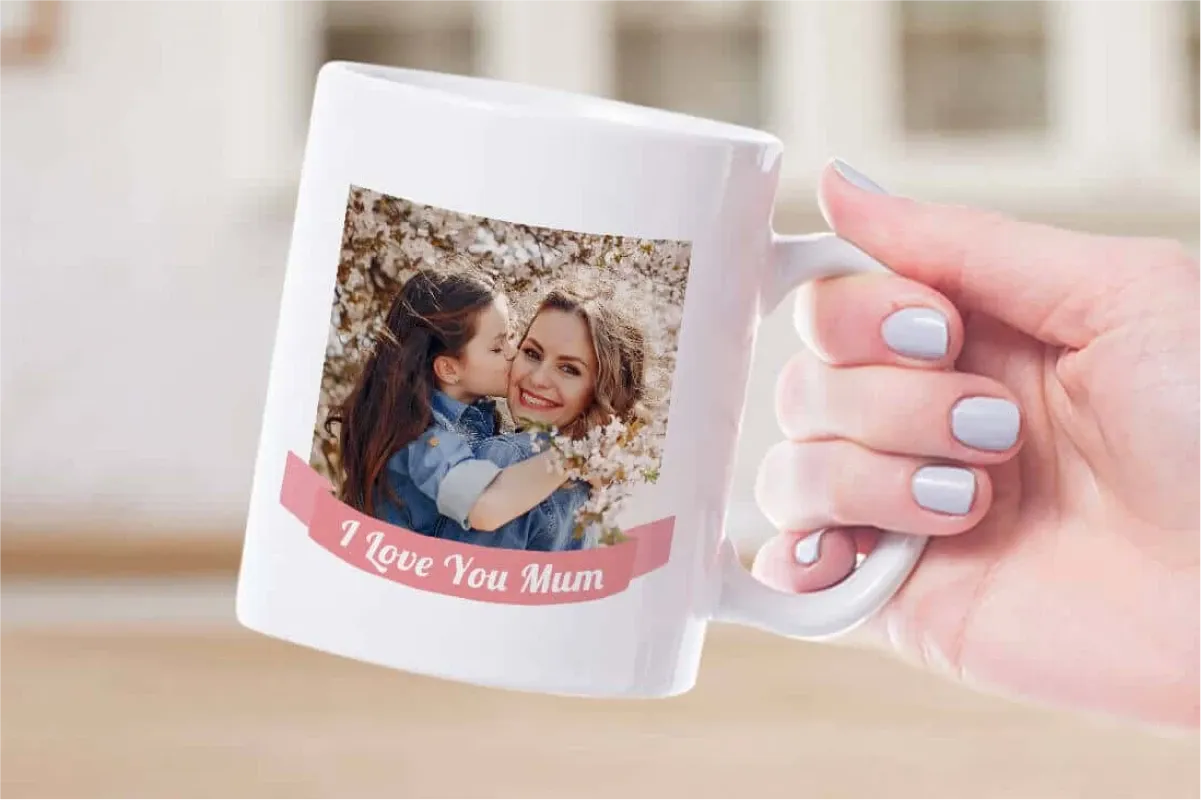
如果你希望突破傳統相片列印,還可以探索一些創意方法來將你的回憶栩栩如生。像 Gelato 和 Printify 這些網站讓你可以將圖片列印到各種物品上,讓你隨時都能帶著喜愛的相片。以下是一些可以啟發你創意的想法:
在杯子上列印相片
定制杯子是一個非常棒的選擇,可以成為送給親朋好友的特別禮物。無論是生日、節日還是任何值得紀念的日子,帶有個人相片的杯子都能為他們的日常生活增添一份獨特的溫馨。你可以通過像 Gelato 或 Printify 這樣的網站訂做帶相片的杯子。
杯墊和冰箱磁鐵
你也可以把相片轉換成杯墊或冰箱磁鐵。這些既有趣又實用,不僅能成為家中的對話話題,也是一個非常合適的禮物。你甚至可以從一次旅行或活動中挑選幾張相片,製作成磁鐵組合,送給朋友,這樣的小禮物不僅有心思,還別具意義。
畫布列印
如果你想為家裡增添一些藝術感,可以考慮將相片列印在畫布上。畫布的質感能為你的相片增添一份藝術氛圍,還可以提升空間的品味。你也可以將幾張畫布拼在一起,打造一面專屬的畫廊牆。
金屬列印
如果你喜歡現代感十足的設計,可以試試將相片列印在金屬上。金屬表面能使顏色更加鮮艷,並且具有高光澤的效果,能為你的空間增添一絲亮點。金屬列印還非常耐用,非常適合放在廚房或戶外使用。
這些列印方式不僅創意十足,而且個性化強,你可以輕鬆將它們變成獨特的禮物,或是為家中空間增添特別的裝飾。
例如,定制的杯子,印上全家福,作為生日或節日禮物非常合適;帶有假期相片的杯墊,朋友搬新家好禮;婚禮或特別活動的相片磁鐵,也是簡單但充滿心意的紀念品。
而且你可以在家中用畫布列印創建家庭畫廊,或者將喜愛的度假照印在金屬畫布上,掛在廚房增添一點色彩。這些方式都能不費太多力氣,就讓空間充滿個人風格。
小貼士:我們得到的創意靈感實在太多了,也許會寫一篇完整的指南,幾週後不妨回來看看!
準備好,開始列印!
現在,無論是在家列印,還是透過當地店舖,列印相片變得更簡單了。只要有合適的工具和一些簡單的編輯,你就能輕鬆將數碼相片變成實體相片,將珍貴的回憶永遠保存下來。
無論是製作相簿、節日賀卡,或是獨特的個人化禮物,這些打印方式都能讓你的回憶變得觸手可及,珍藏一輩子!
Loading...